
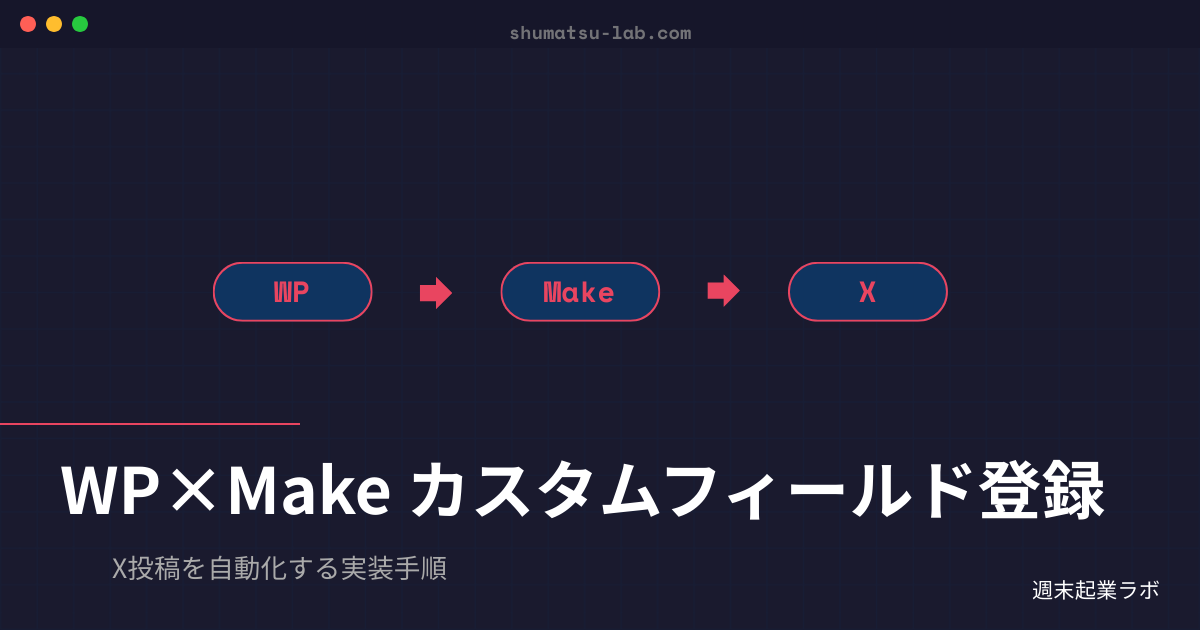
MakeでWordPressに記事を下書き投稿している人は多いと思います。しかし、X(旧Twitter)への投稿テキストとハッシュタグは別管理になっていませんか?
この記事では、SE歴20年・3サイトをMakeで運用している筆者が、WordPressのカスタムフィールドにX投稿用のテキスト(x_post_text)とハッシュタグ(x_hashtags)を持たせ、MakeのHTTPモジュールで記事投稿と同時に一括書き込みする仕組みを構築します。スプレッドシートにデータを入力すれば、記事本文もX投稿データもWordPressに一発で登録できるようになります。
コードはすべてコピペで実装可能です。WordPress側の準備は10分、Make側の修正は5分で完了します。まだMakeの初期設定が済んでいない方は、先にMake副業自動化入門の全手順でAPI Key取得まで完了させてください。

3サイトすべてにこの仕組みを導入して1ヶ月運用しています。一度設定すれば記事投稿のたびにX投稿テキストも自動でWordPressに入るので、公開前の確認がとても楽になりました。
- functions.phpにregister_post_metaを追加するだけでREST APIにカスタムフィールドを公開できる。コード追加は10分以内。
- MakeのHTTPモジュールにmetaキーを追記するだけ。既存の記事投稿シナリオに数行追加で完結。
- スプレッドシートのX投稿テキスト→WP登録→Buffer→X自動投稿まで、記事公開トリガーで全連鎖する。
なぜカスタムフィールドでX投稿データを管理するのか
まず、なぜわざわざカスタムフィールドを使うのか。スプレッドシートで管理するだけではダメなのかを整理します。
スプレッドシート管理の限界
スプレッドシートにX投稿テキスト列とハッシュタグ列を設けておく方法は、記事の生成段階では合理的です。しかし、実際にXに投稿するタイミングでは問題が起きます。
MakeのWordPress Watch Postsトリガーは、WordPressの記事公開を検知して発火します。このとき取得できるのはWordPressの投稿データ(タイトル、本文、カテゴリ、カスタムフィールドなど)です。スプレッドシート上のX投稿データはWordPress側に存在しないため、Watch Postsトリガーからは直接参照できません。
スプレッドシートから読み取るには、別途Google Sheetsモジュールで「該当する記事のX投稿テキスト列・ハッシュタグ列を検索して取得する」シナリオを追加する必要があります。これはクレジット数が増え、シナリオも複雑になります。
カスタムフィールドなら記事と投稿データが1か所で完結する
WordPressのカスタムフィールド(post meta)にX投稿データを保存すれば、Watch Postsトリガーで記事データと一緒にX投稿テキストも取得できます。スプレッドシートを参照する追加モジュールは不要です。
スプレッドシート管理:記事データとX投稿データが別々の場所 → 参照に追加モジュールが必要 → クレジット消費増
カスタムフィールド管理:記事データとX投稿データが同じ場所 → Watch Posts一発で全データ取得 → シンプル&省クレジット
さらに、WordPress管理画面の記事編集画面からもX投稿テキストを直接確認・修正できるため、公開前の最終チェックも容易になります。
全体像|スプレッドシートからX投稿までのデータの流れ
実装に入る前に、データがどう流れるかの全体像を把握しておきましょう。
データフロー図

全体の流れは以下の5ステップです。
各ステップで何が起きるか
ステップ1:スプレッドシートにデータを入力。記事管理用のスプレッドシートに、記事データ(タイトル、本文、メタ情報など)に加えて、X投稿テキスト列(x_post_text用)とハッシュタグ列(x_hashtags用)にもデータを入力します。列の位置はスプレッドシートの構成に合わせて自由に設定してください。
ステップ2:Makeの記事投稿シナリオが実行される。HTTPモジュールでWordPress REST API(POST /wp-json/wp/v2/posts)にリクエストを送信します。このとき、リクエストボディのmetaフィールドにX投稿テキスト列・ハッシュタグ列の値を含めます。
ステップ3:WordPressに下書き記事が作成される。記事本文とともに、カスタムフィールド(x_post_text、x_hashtags)にX投稿データが保存されます。
ステップ4:手動で内容を確認し、記事を公開する。WordPress管理画面で記事内容とX投稿テキストを最終確認し、公開ボタンを押します。
ステップ5:X投稿シナリオが発火する。別のMakeシナリオ(WordPress Watch Posts → Buffer)がWordPressの公開を検知し、カスタムフィールドからX投稿テキストとハッシュタグを読み取り、Bufferを経由してXに投稿します。
この記事で扱うのはステップ1〜4までです。ステップ5のBuffer連携については前回の記事で解説しています。
▶ Make→X自動投稿の代替手段と Buffer連携の全体像はこちら
Make→X自動投稿の代替手段3選|モジュール廃止後の実践ガイド
STEP1|WordPress側の準備(functions.phpにカスタムフィールドを登録)
WordPressのREST APIでカスタムフィールドを読み書きするには、事前にそのフィールドを「REST APIに公開する」設定が必要です。register_post_meta関数を使います。
register_post_metaでREST APIに公開する
WordPressのREST APIは、デフォルトではカスタムフィールドを返しません。register_post_meta関数で明示的に「このフィールドはREST APIで読み書きできる」と宣言する必要があります。
ポイントは show_in_rest パラメータを true にすることです。これにより、REST APIのレスポンスにmetaフィールドが含まれるようになり、POSTリクエストでの書き込みも受け付けるようになります。
コピペ用コード全文
WordPressテーマのfunctions.php(子テーマを使用している場合は子テーマのfunctions.php)に以下のコードを追加してください。
add_action( 'rest_api_init', function() {
 register_post_meta( 'post', 'x_post_text', array(
 'type' => 'string',
 'single' => true,
 'show_in_rest' => true,
 'description' => 'X投稿用テキスト',
 ) );
 register_post_meta( 'post', 'x_hashtags', array(
 'type' => 'string',
 'single' => true,
 'show_in_rest' => true,
 'description' => 'X投稿用ハッシュタグ',
 ) );
} );
コードの内容を説明します。’post’ は通常の投稿タイプ(post)に対してフィールドを登録する指定です。固定ページにも登録したい場合は ‘page’ に対しても同様のコードを追加してください。’single’ => true は1つの投稿に対して1つの値を持つことを意味します。’type’ => ‘string’ はテキストデータであることを示します。
登録できたか確認する方法
コードを追加したら、ブラウザで以下のURLにアクセスして確認します。
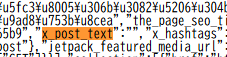
https://あなたのドメイン/wp-json/wp/v2/posts/記事IDレスポンスのJSONに “meta” オブジェクトが含まれ、その中に “x_post_text” と “x_hashtags” が表示されていれば成功です。まだ値を書き込んでいない段階では空文字(””)が表示されます。
STEP2|スプレッドシートにX投稿データ列を追加する
次に、記事管理用スプレッドシートにX投稿データ用の列を追加します。列の位置はスプレッドシートの既存構成に合わせて決めてください。この記事では便宜上、X投稿テキスト列を「x_post_text列」、ハッシュタグ列を「x_hashtags列」と呼びます。
x_post_text列の設計ルール
x_post_text列にはX投稿のテキスト本文を入力します。設計ルールは以下の通りです。
x_post_text列テキスト + x_hashtags列ハッシュタグ + URL(23文字換算)+ 改行・スペース(4文字)の合計が280文字以内に収まること。x_post_text列単体の目安は180文字前後です。
投稿テキストは3パート構造で書きます。1行目はフック(疑問形・あるある・意外性でスクロールを止める)。2〜3行目はベネフィット(記事を読むと何が得られるかを具体的に書く)。最終行はCTA(「↓」でURLへ誘導する一言)。絵文字は1〜2個まで。記事タイトルをそのまま使わないこと。MakeでURLを末尾に自動付与する前提のため、x_post_text列にURLは書きません。
x_hashtags列の設計ルール
x_hashtags列にはハッシュタグを入力します。3〜5個を半角スペース区切りで記述します。構成はメインキーワード系1〜2個、カテゴリ系1個、サイトブランドタグ1個です。
280文字チェックの考え方
Xの投稿上限は重み280です。XはWeighted Character Countingという仕組みを使っており、半角英数字・半角記号は重み1、日本語(CJK)・絵文字は重み2でカウントされます。URLはt.co短縮で常に重み23固定です。
つまり日本語だけで書いた場合、実質140文字が上限になります。投稿テキスト(x_post_text列)+ハッシュタグ(x_hashtags列)+URL(重み23)+改行・スペース(重み4)の合計重みが280以内に収まる必要があります。
スプレッドシートで重みを正確に計算するには、LEN関数では不十分です。日本語の文字数にはLENB関数を使い、以下のような重み計算式を入れておくと便利です。
=LENB(A1) - LEN(A1) + LEN(A1) + 23 + 4この式は「マルチバイト文字の数 × 2 + シングルバイト文字の数」を概算します。厳密にはUTF-8のバイト数と重みは異なりますが、日本語中心のテキストであれば実用上十分な精度です。2026年3月時点の仕様に基づいています。
STEP3|MakeのHTTPモジュールにmeta書き込みを追加する
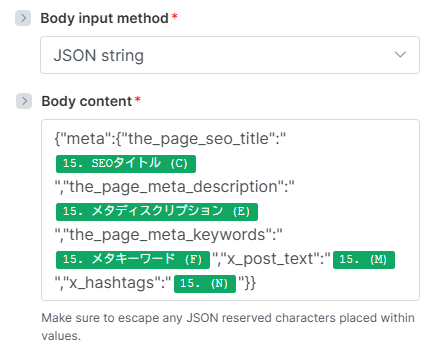
ここが本記事の核心です。既存のMakeシナリオで、WordPress REST APIにPOSTリクエストを送信しているHTTPモジュールのBODYの、metaフィールドに項目を追加します。
MakeのHTTPモジュールの設定画面で、Body content typeが「JSON (application/json)」でBody input methodが「JSON string」になっている前提で説明します。
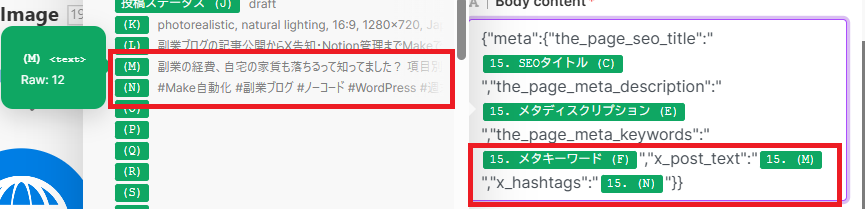
Body contentのJSONテンプレート内で、”meta” 内の値にスプレッドシートのx_post_text列・x_hashtags列の変数をマッピングします。Makeのマッピングパネルで、Google Sheetsモジュールから取得した値を選択し、”x_post_text” と “x_hashtags” にそれぞれ割り当てます。
テスト実行と確認
MakeのHTTPモジュールを修正したら、「Run once」でテスト実行します。テスト用のスプレッドシート行にダミーデータ(x_post_text列:「テスト投稿テキスト」、x_hashtags列:「#テスト #確認用」)を入力しておきましょう。
実行後、MakeのHTTPモジュールの出力でHTTPステータスコード201(Created)が返っていれば成功です。レスポンスボディのmetaオブジェクト内に x_post_text と x_hashtags の値が含まれていることを確認してください。
筆者が最初にテスト実行したとき、JSONボディ内のmeta部分でカンマの位置を間違えて400エラーが出ました。MakeのHTTPモジュールの出力ログでリクエストボディ全文を確認すると原因が特定しやすいです。
STEP4|投稿後にカスタムフィールドを確認する方法
テスト実行でWordPressに下書きが作成されたら、カスタムフィールドが正しく書き込まれているか確認しましょう。
WordPress管理画面での確認
WordPress管理画面で該当の下書き記事を開き、記事エディタ(ブロックエディタ)の右上にある縦三点メニュー → 設定 → パネル → 「カスタムフィールド」をオンにします。初回はページのリロードが必要です。
リロード後、記事エディタの下部にカスタムフィールドのセクションが表示されます。ここに x_post_text と x_hashtags が表示され、スプレッドシートから入力した値が入っていれば成功です。

この画面からX投稿テキストを直接編集することもできます。記事公開前の最終チェックで「このテキストでXに投稿して大丈夫か」を確認し、必要に応じてここで修正してから公開してください。
REST APIレスポンスでの確認
ブラウザで https://あなたのドメイン/wp-json/wp/v2/posts/記事ID にアクセスすると、JSONレスポンスの “meta” 内に値が入っていることも確認できます。MakeのWatch Postsトリガーが取得するデータも、これと同じ構造です。
よくある質問
- Qfunctions.phpを編集せずにカスタムフィールドをREST APIに公開する方法はありますか?
- A
ACF(Advanced Custom Fields)プラグインを使う方法があります。ACFでフィールドグループを作成し、グループ設定で「Show in REST API」を有効にすれば、functions.phpを編集せずにREST APIでカスタムフィールドの読み書きが可能になります。ただしACF経由の場合、REST APIのリクエストボディでは “meta” ではなく “acf” キーを使用する点に注意してください。ACFの無料版で対応可能です。
- Q既に投稿済みの記事にカスタムフィールドを追加することはできますか?
- A
はい、可能です。WordPress REST APIのPOSTリクエスト(更新)を使って、既存記事にmetaフィールドを追加・更新できます。エンドポイントは POST /wp-json/wp/v2/posts/記事ID で、ボディに “meta”: {“x_post_text”: “テキスト”, “x_hashtags”: “タグ”} を含めれば更新されます。Makeで一括更新シナリオを作ることも可能です。
- Qカスタムフィールドの値が空の状態で記事を公開した場合、X投稿シナリオはどうなりますか?
- A
MakeのWatch Postsトリガーが発火し、Bufferモジュールに空文字が渡されます。Bufferは空テキストの投稿でエラーになる可能性があります。対策として、MakeのシナリオにFilterモジュールを追加し、x_post_textが空でない場合のみBufferモジュールに進むよう条件分岐を設定してください。
- Q複数サイトすべてに同じカスタムフィールドを設定できますか?
- A
はい、各サイトのfunctions.phpに同じコードを追加すれば、すべてのサイトでx_post_textとx_hashtagsが利用可能になります。MakeのHTTPモジュールもサイトごとに同じmeta構造を使えるため、スプレッドシートのデータ設計を統一しておけば同じワークフローで運用できます。
- QCocoonテーマでもこの方法は使えますか?
- A
はい、問題なく使えます。register_post_metaはWordPressのコア機能であり、テーマに依存しません。Cocoonの子テーマのfunctions.phpに追記してください。Cocoonの独自カスタムフィールド(SEOタイトル、メタディスクリプションなど)とも競合しません。ただし必ずCocoon Childのfunctions.phpに追記してください。テーマ更新時にコードが消えるのを防ぐためです。
- Qx_post_textには日本語で何文字まで書けますか?
- A
Xの上限は重み280です。Weighted Character Countingにより半角英数字・記号は重み1、日本語や絵文字は重み2で数えられ、URLはt.co短縮で常に重み23固定になります。つまり日本語だけなら実質140文字が上限です。x_post_text+ハッシュタグ+URL(23)+改行・スペース(4)の合計が280以内に収まる必要があり、本文単体は180文字前後が目安です。
- QREST APIのレスポンスにmetaが表示されない場合はどうすればいいですか?
- A
まずfunctions.phpのregister_post_metaでshow_in_restがtrueになっているか確認してください。値を書き込む前の段階では空文字(””)で表示されるのが正常です。それでもmetaが出ない場合は、SiteGuardやWordfenceなどのセキュリティプラグインがREST APIをブロックしている可能性があるため、設定でアクセスが許可されているか確認します。
まとめ
WordPressのカスタムフィールドにX投稿データを持たせることで、記事と投稿テキストを一元管理できるようになりました。
この仕組みにより、スプレッドシートにデータを入力 → Makeで下書き投稿 → 手動確認・公開 → 自動でXに投稿、という一連のワークフローが完成します。
カスタムフィールドの設定は地味な作業ですが、一度やれば全記事で恩恵を受けられます。まずはテスト用のダミーデータで試してみてください。
Makeの基本操作やシナリオの組み方から知りたい方はMake副業自動化入門の全手順を、MakeのXモジュール廃止後にBuffer経由でX投稿を再開する方法は代替手段3選の実践ガイドを参照してください。