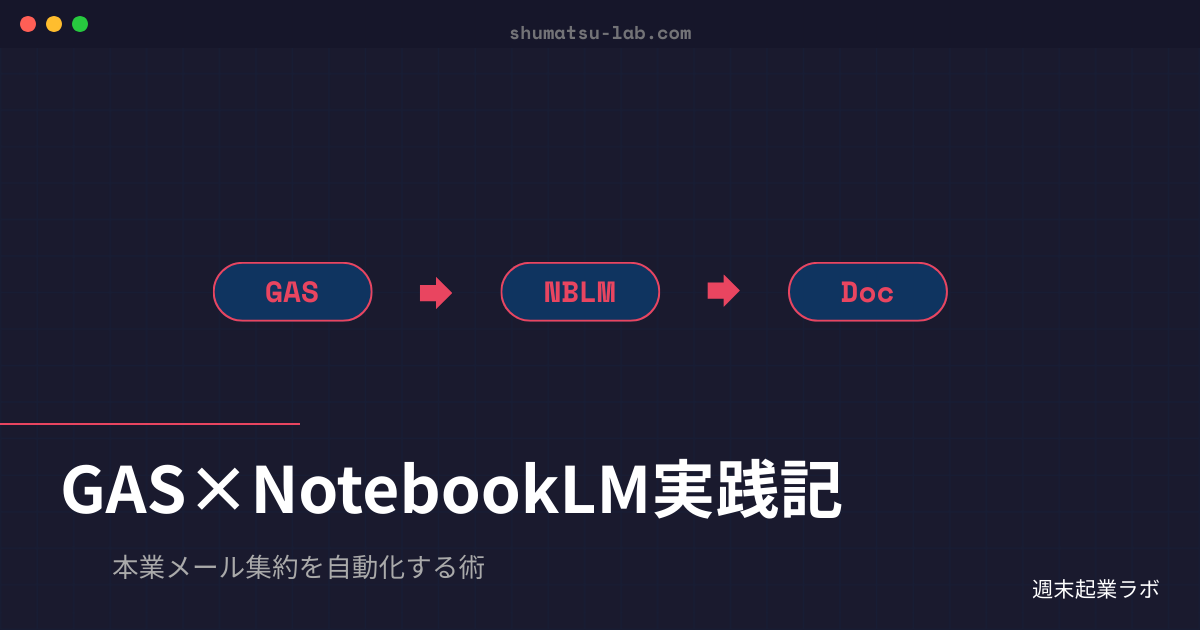
「このプロジェクト、過去のメールを全部読み返さないと判断できない」──SE歴20年、こういう場面に何度も遭遇してきました。NotebookLMにメールを投入すれば文脈を横断して質問できると知り、試しに40通ほど突っ込んだところ、思考整理が驚くほど捗りました。
しかし問題はその「突っ込む」作業です。Gmailからメールを1通ずつコピーしてGoogleドキュメントに貼り付け、NotebookLMのソースに手動追加する。隔週で繰り返すと、準備だけで30分以上かかります。
そこでGoogle Apps Script(GAS)を使い、プロジェクトに関連するメールを自動で集約するスクリプトを書きました。本記事では、最初に書いた「動くけど荒い」v1と、実運用で起きた問題を踏まえて改善したv2の両方を、コピペ用コード付きで公開します。
- 隔週で繰り返すメール手動集約(40通・30分超)をGASで全自動化。v1→v2の改善過程も全コード公開。
- v2はスプレッドシートからキーワード・基準日・除外条件を読み込む方式に変更。スクリプト書き換え不要。
- 集約ドキュメントをNotebookLMに投入すれば「この案件で未回答の論点は?」を横断質問できる。
本業メールの山をNotebookLMで「思考の素材」に変えたかった
きっかけ──40通のメールを手作業でNotebookLMに投入した日
担当プロジェクトの方向性を整理する必要があり、過去2週間分のメールをNotebookLMに投入してみました。メールの本文をGoogleドキュメントにまとめ、NotebookLMのソースとして追加すると、「この案件で未回答の論点は何か」「A社とB社の要望の違いを整理して」といった質問に対し、メール横断で回答が返ってきます。
自分の記憶だけでは見落としていた論点が浮かび上がり、NotebookLMの有用性を実感しました。ただし、40通のメールをGmailから手動でコピーしてドキュメントに貼り付ける作業は、想像以上に面倒でした。これを隔週で繰り返すのは現実的ではなく、GASで自動化しようと考えました。
NotebookLMはGoogleが提供するAIノートブックツールです。Googleドキュメント・PDF・Webページなどをソースとしてアップロードすると、それらの内容に基づいてAIが質問に回答します。2026年3月時点では無料版のほか、Google AIのPlus(月額1,200円)・Pro(月額2,900円)・Ultra(月額36,400円)の有料プランがあり、上位プランほどソース数やチャット回数の上限が拡張されます。本記事のスクリプトは無料版で十分に運用できます。NotebookLMの7つの活用術と実務レビューはこちら
GASを開くだけで迷った話
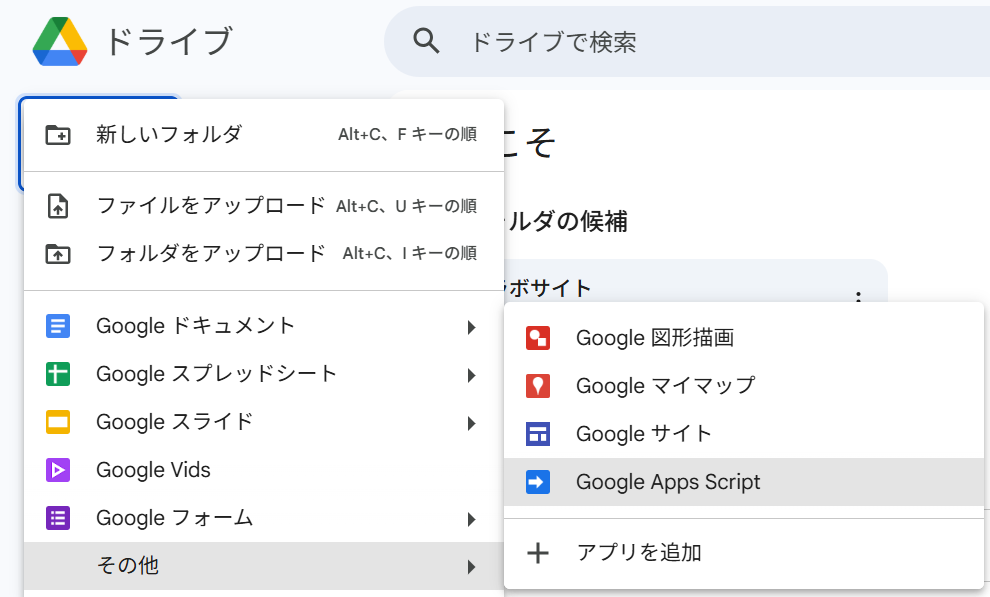
GASを使おうとして、最初にハマったのが「どこから開くか」でした。Google検索で「GAS」と調べてscript.google.comにアクセスしたところ、Google Workspaceアカウントと個人アカウントの切り替え問題でログインできません。
結局たどり着いたのは、Googleドライブの「新規作成 → その他 → Google Apps Script」という経路です。Workspaceアカウントの場合、この方法が最も確実です。GASを初めて使う方は、script.google.comではなくGoogleドライブから開くことをおすすめします。
最初に書いたスクリプト──「動くけど荒い」v1の全容
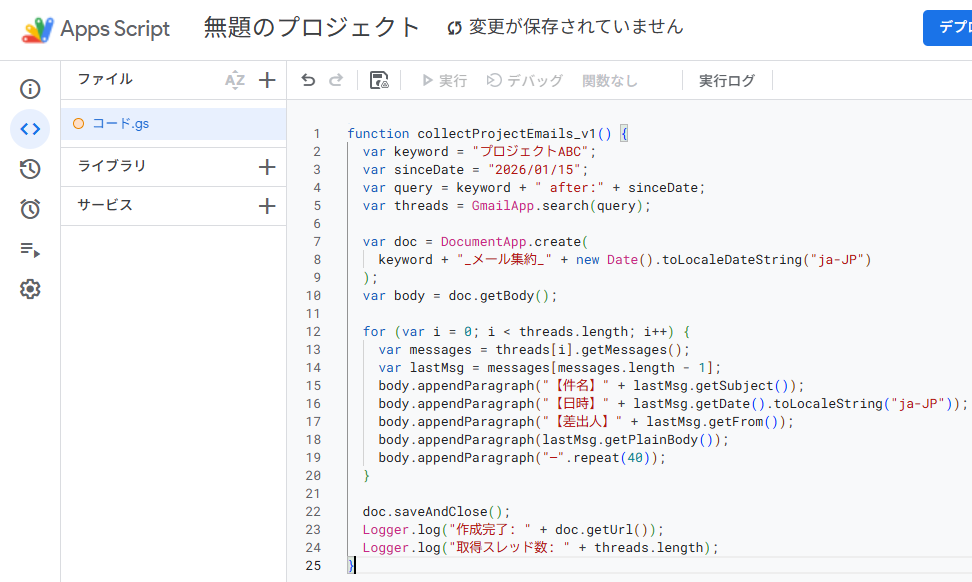
v1の仕様とコード
最初に書いたスクリプトの仕様はシンプルです。Gmailの検索演算子を使い、プロジェクト名のキーワードと基準日以降という条件でメールを検索します。スレッド形式のメールは最新の1通だけを取得し、本文をそのままGoogleドキュメントに結合して出力します。キーワードと基準日はスクリプト内にハードコードしていました。
function collectProjectEmails_v1() {
  var keyword = "プロジェクトABC";
  var sinceDate = "2026/01/15";
  var query = keyword + " after:" + sinceDate;
  var threads = GmailApp.search(query);

  var doc = DocumentApp.create(
    keyword + "_メール集約_" + new Date().toLocaleDateString("ja-JP")
  );
  var body = doc.getBody();

  for (var i = 0; i < threads.length; i++) {
    var messages = threads[i].getMessages();
    var lastMsg = messages[messages.length - 1];
    body.appendParagraph("【件名】" + lastMsg.getSubject());
    body.appendParagraph("【日時】" + lastMsg.getDate().toLocaleString("ja-JP"));
    body.appendParagraph("【差出人】" + lastMsg.getFrom());
    body.appendParagraph(lastMsg.getPlainBody());
    body.appendParagraph("─".repeat(40));
  }

  doc.saveAndClose();
  Logger.log("作成完了: " + doc.getUrl());
  Logger.log("取得スレッド数: " + threads.length);
}
このスクリプトで基本的な自動集約は実現できました。手動で40通コピーしていた作業が、ボタン一つで完了します。
v1で起きた問題──情報のミスリード
2回目の実行で問題が発生しました。キーワード検索でヒットしたメールの中に、対象プロジェクト以外の情報が含まれていたのです。具体的には、複数案件の売上報告メール、自分宛のメールメモ、案件横断の請求・支払業務メールです。
これらはメール本文にプロジェクト名が含まれているためキーワード検索にヒットしますが、中身は別案件の金額や状況も記載されています。このままNotebookLMに投入すると、別案件の数字やコンテキストが混入し、AIの回答が事実と異なる内容を含む危険があります。
以降、集約後にGoogleドキュメントを目視確認し、不要なメールを手動で削除する運用にしましたが、これでは自動化の意味が半減します。
改善版v2──スプレッドシート制御+除外フィルタ
v1の問題を踏まえ、3つの改善を加えたv2を作成しました。最大の変更点は、キーワード・基準日・除外条件をスプレッドシートから読み込む方式にしたことです。スクリプトを毎回書き換える必要がなくなりました。
| 項目 | v1 | v2 |
|---|---|---|
| キーワード・基準日の管理 | スクリプト内にハードコード | スプレッドシート「設定」シートから読み込み |
| 除外フィルタ | なし | 「除外」シートのブラックリストで件名一致スキップ |
| 実行ログ | Loggerのみ(実行時に消える) | 「ログ」シートに取得数・除外数・ドキュメントURLを記録 |
改善点① キーワードと基準日をスプレッドシートから読み込み
スプレッドシートに「設定」シートを作り、A1にプロジェクトキーワード、B1に基準日を入力します。スクリプトはこの値を読み取って検索に使います。隔週で実行する際は、スプレッドシートの日付を更新するだけで済みます。複数プロジェクトに対応したい場合は、行を増やして拡張できます。

改善点② 除外キーワードをブラックリスト管理
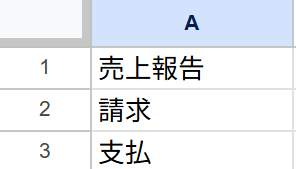
同じスプレッドシートの「除外」シートに、除外したい件名キーワードを縦に並べます。たとえば「売上報告」「請求」「支払」の3行です。スクリプトはメールの件名にこれらの文字列が含まれている場合、そのメールをスキップします。
運用しながら除外キーワードを追加できるため、スクリプト本体を触る必要がありません。当初3個だった除外キーワードが増えても、シートに1行追加するだけです。
改善点③ 実行ログをスプレッドシートに出力
何通取得して何通除外したかを「ログ」シートに記録します。集約結果の信頼性を確認でき、除外キーワードの調整にも役立ちます。ドキュメントURLも記録するので、NotebookLMへの投入時にログシートからワンクリックでアクセスできます。
v2コピペ用コード全文と使い方
コード全文
function collectProjectEmails_v2() {
  // スプレッドシートから設定読み込み
  var ss = SpreadsheetApp.getActiveSpreadsheet();
  var settingsSheet = ss.getSheetByName("設定");
  var keyword = settingsSheet.getRange("A1").getValue();
  var sinceDate = Utilities.formatDate(
    new Date(settingsSheet.getRange("B1").getValue()),
    Session.getScriptTimeZone(),
    "yyyy/MM/dd"
  );

  // 除外キーワード読み込み
  var excludeSheet = ss.getSheetByName("除外");
  var excludeValues = excludeSheet
    .getRange("A1:A" + excludeSheet.getLastRow())
    .getValues();
  var excludeKeywords = excludeValues
    .map(function(row) { return row[0]; })
    .filter(String);

  // Gmail検索
  var query = keyword + " after:" + sinceDate;
  var threads = GmailApp.search(query);

  // ドキュメント作成
  var docTitle = keyword + "_メール集約_"
    + Utilities.formatDate(
      new Date(),
      Session.getScriptTimeZone(),
      "yyyy-MM-dd"
    );
  var doc = DocumentApp.create(docTitle);
  var body = doc.getBody();

  var countTotal = 0;
  var countExcluded = 0;
  var countIncluded = 0;

  for (var i = 0; i < threads.length; i++) {
    var messages = threads[i].getMessages();
    var lastMsg = messages[messages.length - 1];
    var subject = lastMsg.getSubject();
    countTotal++;

    // 除外判定
    var isExcluded = excludeKeywords.some(function(ex) {
      return subject.indexOf(ex) !== -1;
    });
    if (isExcluded) {
      countExcluded++;
      continue;
    }

    // ドキュメントに追記
    body.appendParagraph("【件名】" + subject);
    body.appendParagraph(
      "【日時】" + lastMsg.getDate().toLocaleString("ja-JP")
    );
    body.appendParagraph("【差出人】" + lastMsg.getFrom());
    body.appendParagraph(lastMsg.getPlainBody());
    body.appendParagraph("─".repeat(40));
    countIncluded++;
  }

  doc.saveAndClose();

  // 実行ログ記録
  var logSheet = ss.getSheetByName("ログ");
  if (!logSheet) {
    logSheet = ss.insertSheet("ログ");
    logSheet.appendRow([
      "実行日時", "キーワード", "基準日",
      "総スレッド数", "除外数", "取得数", "ドキュメントURL"
    ]);
  }
  logSheet.appendRow([
    new Date(), keyword, sinceDate,
    countTotal, countExcluded, countIncluded,
    doc.getUrl()
  ]);

  Logger.log(
    "完了: " + countIncluded + "通取得 / "
    + countExcluded + "通除外"
  );
  Logger.log("ドキュメント: " + doc.getUrl());
}
初回セットアップ手順
コードをコピーしたら、以下の手順で環境を整えてください。
「ログ」シートは初回実行時に自動作成されます。実行後にログシートを確認し、取得数と除外数が想定どおりか確かめてください。
▶ GAS以外にもSendToカスタマイズやSeleniumなど、Windows環境で使える自動化テクニックをまとめています。
SE歴20年の業務自動化術|SendTo・Selenium・AIエージェントまで
GASの基礎から応用までを体系的に理解したい方には、以下の書籍が役立ちます。本記事のスクリプトで使っているSpreadsheetApp・GmailApp・DocumentAppの詳細な解説も含まれています。


 ポチップ
ポチップ
集約ドキュメントをNotebookLMに投入するコツ
手動投入の効率化Tips
GASが生成したGoogleドキュメントのURLは、ログシートに自動記録されています。NotebookLMのソース追加画面で「Googleドライブ」を選択し、ドキュメント名で検索して追加します。ログシートのURL列をクリックすればドキュメントに直接アクセスでき、内容を目視確認してからNotebookLMに投入する運用が可能です。
投入前にドキュメントを開いて不要な部分がないか確認するひと手間を加えると、NotebookLMの回答精度がさらに安定します。v2の除外フィルタで大半は処理されていますが、件名に除外キーワードが含まれない想定外のメールが混入する可能性はゼロではありません。
自動投入はEnterprise限定──2026年3月時点の制約
NotebookLMにはEnterprise版のみAPI(notebooks.sources.batchCreate)が提供されています。GASからAPIを叩いてソースを自動追加する構成は技術的に可能ですが、Enterprise契約が必要です。NotebookLMの無料版・有料版の違いやEnterprise版の詳細は「NotebookLM活用術7選|SE歴20年が実務で使い倒した全記録」で比較しています。
2026年2月19日にNotebookLMのバックエンドモデルがGemini 3.1 Proに更新されました。回答精度が向上している一方、一部のユーザーからは大量ソース投入時の検索品質低下が報告されています。GASで集約したドキュメントをNotebookLMに投入する際は、投入後の回答精度を確認し、必要に応じてソースを分割することをおすすめします。
個人向けプラン(Free / Plus / Pro / Ultra)ではソースの自動追加APIは利用できません。2026年3月時点では手動投入が唯一の方法です。
次のステップ──Gemini APIで返信下書きを自動生成する構想
構想:集約メールの文脈をGeminiに渡して下書き生成
現在のスクリプトはメールを「集める」ところまでですが、次のステップとして「返信の下書きを自動生成する」機能を計画しています。集約したメール本文をGemini APIに渡し、プロジェクトの文脈を踏まえた返信下書きをGmailの下書きフォルダに保存する仕組みです。
GASのUrlFetchAppを使えばGemini APIを直接呼び出せます。集約済みドキュメントのテキストをプロンプトに含め、「このプロジェクトの経緯を踏まえて、以下のメールに対する返信案を3パターン生成してください」のような指示を送ることで、文脈に沿った下書きが期待できます。
Gemini API無料枠で副業・本業どちらにも十分
Gemini 2.5 Flashの無料枠は1日あたり250リクエスト(RPD 250)、Flash-Liteなら1,000リクエスト(RPD 1,000)です(2026年3月時点)。隔週で40通程度のメールに対して返信下書きを生成する用途であれば、無料枠の範囲内で十分に収まります。APIキーはGoogle AI Studioから取得できます。
この構想は別記事で実装済みです。GASからGemini APIを呼び出し、プロジェクトの文脈を踏まえた返信下書きをGmailに自動保存するコード全文と実行結果を公開しています。本記事のv2スクリプトと同じ仕組みがベースなので、ここまでの内容を理解していればスムーズに読み進められます。
▶ 実装コードと手順の詳細はこちら
GAS×Gemini APIでメール返信下書きを自動生成する方法
GAS運用で知っておきたい注意点
GASにはいくつかの実行制限があります。1回の実行時間は最大6分で、これを超えるとスクリプトが強制終了します。40通程度のメール集約であれば問題ありませんが、数百通を対象にする場合は分割実行の仕組みが必要です。
トリガー(定期実行)は1プロジェクトあたり最大20個まで設定可能です。Google Workspaceアカウントと個人Googleアカウントでは実行上限が異なり、Workspaceアカウントのほうがメール送信数やURL Fetch回数の上限が高く設定されています。詳細はGoogle公式のApps Script割り当て量ページで確認できます。

よくある質問
- QGASの実行時間やトリガー数に上限はありますか?
- A
1回の実行時間は最大6分で、これを超えるとスクリプトが強制終了します。本記事の40通程度のメール集約であれば問題ありませんが、数百通を対象にする場合は分割実行の仕組みが必要です。トリガー(定期実行)は1プロジェクトあたり最大20個まで設定可能で、Google Workspaceアカウントと個人Googleアカウントでは実行上限が異なります。詳細はGoogle公式のApps Script割り当て量ページで確認できます。
- Qscript.google.comにアクセスしてもログインできない場合はどうすればいいですか?
- A
Google Workspaceアカウントと個人アカウントの切り替え問題で、script.google.comに直接アクセスするとログインできないことがあります。確実な方法は、Googleドライブの「新規作成→その他→Google Apps Script」からGASを開くことです。Workspaceアカウントを使っている場合は、この経路が最も確実です。
- Q複数プロジェクトに対応できますか?
- A
設定シートの行を増やし、スクリプトをループ処理に変更すれば対応可能です。ただし、プロジェクトごとに除外キーワードが異なる場合は、除外シートの構成も合わせて変更する必要があります。まずは1プロジェクトで運用を安定させてから拡張することをおすすめします。
- QNotebookLMの個人向け有料プランでAPIは使えますか?
- A
2026年3月時点では使えません。NotebookLM APIが提供されているのはEnterprise版のみです。個人向けプラン(Free / Plus / Pro / Ultra)ではソースの自動追加APIは利用できません。プランの確認方法や各プランの上限値は「NotebookLM活用術7選」のプラン比較表を参照してください。
- Q除外フィルタで取りこぼしが出たらどうすればいいですか?
- A
ログシートで除外数を確認し、想定より少ない場合は除外シートにキーワードを追加してください。Gmailの検索演算子を活用して「from:特定アドレス」や「label:ラベル名」で対象を絞る方法も有効です。自動化ツールを組み合わせた業務効率化の考え方は「SE歴20年の業務自動化術」でも詳しく解説しています。
- Q集約したメールに別案件の情報が混ざるとどうなりますか?
- A
NotebookLMの回答に別案件の数字が混入します。筆者のv1では、プロジェクト名で検索した結果に複数案件の売上報告メール・自分宛のメールメモ・案件横断の請求/支払業務メールがヒットし、実際に回答へ別案件の売上データが混ざっていました。v2では「除外」シートに売上報告・請求・支払などの件名キーワードを並べてスキップさせています。
隔週30分の手作業をボタン一つに変えたGAS自動化の効果
隔週で30分以上かかっていたメール集約作業は、GASのv2スクリプトに置き換えたことでボタン一つに変わりました。ポイントは、キーワード・基準日・除外条件をスプレッドシート側に出したことです。v1でヒットしていた売上報告や請求メールの混入は、除外シートへの追記だけで防げるようになり、スクリプト本体を触る必要はなくなりました。
NotebookLMへの自動投入はEnterprise版のみ対応のため、2026年3月時点では手動投入が唯一の方法です。それでもメール集約の準備時間はボタン一つ分まで縮まり、思考整理に使う時間を確保できるようになりました。返信下書きまで自動化したい場合は、次のステップとしてGemini APIと連携する方法を別記事で実装しています。
▶ 本記事のメール集約をベースに、Gemini APIで返信下書きを自動生成する方法はこちらで解説しています。
▶ 集約したメールからスライド資料を作りたい場合、AIスライド生成ツールの選び方が参考になります。