ブログのアイキャッチ画像、毎回どうやって作っていますか。AI画像生成ツールが続々と登場していますが、「文字が崩れる」「構図がおかしい」「日本語が全滅」といった壁にぶつかっている方も多いはずです。筆者はGensparkだけで月100枚超のアイキャッチを回してきましたが、文字入りは諦めて画像オンリーで妥協していました。なお筆者自身はその後Gensparkを解約し、テキスト中心のアイキャッチについてはAI画像生成をやめてコードで合成する方式へ移行しています。この記事は「AI生成画像をアイキャッチに使う」場合の比較として読んでください。この記事では無料で使えるAI画像生成ツール5つをアイキャッチ特化の視点で比較し、「画像生成→文字入れ→書き出し」を1枚5分で完結させる実践ワークフローを公開します。
- 無料AI画像生成ツール5選をアイキャッチ特化視点で比較。文字描画精度・サイズ指定・商用利用可否を検証。
- 文字入りアイキャッチの本命はIdeogram(英語テキスト実用レベル)。日本語文字入れはCanvaで後から行う分業が現実解。
- Genspark月100枚超で運用した筆者が「Ideogramで画像→Canvaで文字」の1枚5分ワークフローを公開。
ブログアイキャッチをAIで作る時代──でも「ツール選び」で詰む
2026年現在、無料で使える画像生成AIは10種類以上あります。しかし「ブログのアイキャッチ画像」という用途に絞ると、求められる条件は意外とシビアです。汎用的な画像生成の比較記事は山ほどありますが、アイキャッチに特化した比較はほとんど見当たりません。
筆者の失敗談──Gensparkだけで100枚回して分かった限界
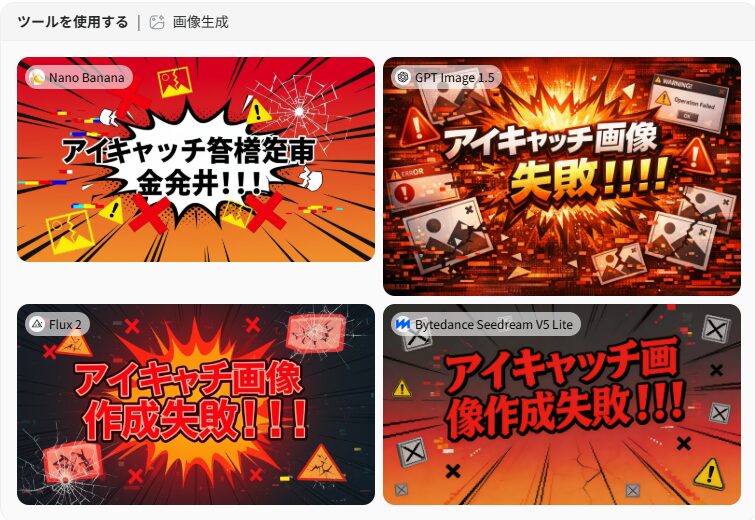
筆者はサイト立ち上げ当初からGensparkの画像生成機能だけでアイキャッチを作ってきました。モデル自動選択で4枚出力される中から選ぶ運用です。サイズやスタイル、人物の人種を調整するのに手間取りましたが、最大の問題は文字の崩れでした。英語ですら文字が欠けたり余計な文字が混入したりします。日本語は完全に使い物になりませんでした。
もう1つの問題はリアリティのない構図です。たとえばイヤホンのレビュー記事用に生成すると、ケースの中に2個入っているのにケースの外にも1個出ている。現実ではありえない構図がそのまま出力されます。ガジェットレビューサイトでは実物との乖離が分かりやすいため、この問題は特に深刻でした。
アイキャッチに求められる3条件(サイズ・文字・世界観の一貫性)
ブログのアイキャッチ画像に求められる条件は3つあります。1つ目はサイズです。多くのWordPressテーマでは16:9(1280×720px)が推奨されています。2つ目は文字の可読性です。記事タイトルやキャッチコピーを画像に載せると、SNSシェア時のクリック率が上がります。3つ目はサイトの世界観との一貫性です。記事ごとにテイストがバラバラだと、サイト全体の信頼感が損なわれます。

無料で使えるAI画像生成ツール5選──アイキャッチ視点で比較
ここからは無料で使える5つのAI画像生成ツールを「アイキャッチ画像を作る」という目的に特化して比較します。汎用的な画像生成能力ではなく、サイズ指定・文字の描画精度・日本語対応・商用利用可否にフォーカスしています。
比較表──無料枠・文字精度・日本語対応・商用利用
| ツール名 | 無料枠 | 文字精度(英語) | 日本語テキスト描画 | 商用利用 |
|---|---|---|---|---|
| Genspark | 100クレジット/日(2026年8月時点) | △ | × | ○ |
| ChatGPT(GPT Image) | 1日3枚程度(変動あり) | ○ | △ | ○ |
| Canva AI(Magic Media) | 月50回 | △ | △ | ○ |
| Microsoft Designer | 月15クレジット | ○ | △ | ○ |
| Ideogram | 週10 Slow credits | ◎ | △ | ○ |
※文字精度は英語テキストの画像内描画精度を基準に評価。日本語の画像内テキスト描画は2026年3月時点で全ツールとも実用レベルに達していません。※各ツールの無料枠は2026年3月時点の公式情報に基づきます。料金体系は頻繁に変更されるため、利用前に各公式サイトで最新情報を確認してください。
各ツールの得意・不得意を1行で整理
使い分けの指針はシンプルです。量を回すならGenspark、文字入り画像ならIdeogram、最終仕上げ(文字入れ・リサイズ)ならCanva、プロンプトの壁打ちならChatGPT、テンプレートベースで手早く作るならMicrosoft Designerです。1つのツールで完結させるのではなく、得意分野を組み合わせるのがポイントになります。AI活用の幅を広げたい方は、NotebookLMの実践活用7選|SE歴20年の使い倒し術も参考になります。
Genspark──量産向きだが文字と構図に課題
無料枠と使い方(100クレジット/日・モデル自動選択で4枚出力)
Gensparkの無料プランには、2026年8月に確認した時点では「デイリーギフト」として100クレジットが付与されていました(未使用分は繰り越されず、期限切れで消えます)。画像生成1回あたりの消費クレジットはモデルによって異なります。特徴的なのはモデル自動選択機能で、1回のプロンプト入力で異なるモデルが4枚の画像を出力します。なお、Genspark有料版(Plus)では「AI画像」からの画像生成がクレジット消費ゼロの無制限になります。無料枠では物足りない方はGenspark有料版の実機レビューも参考にしてください。
実際のアイキャッチ生成例と「ここが惜しい」ポイント
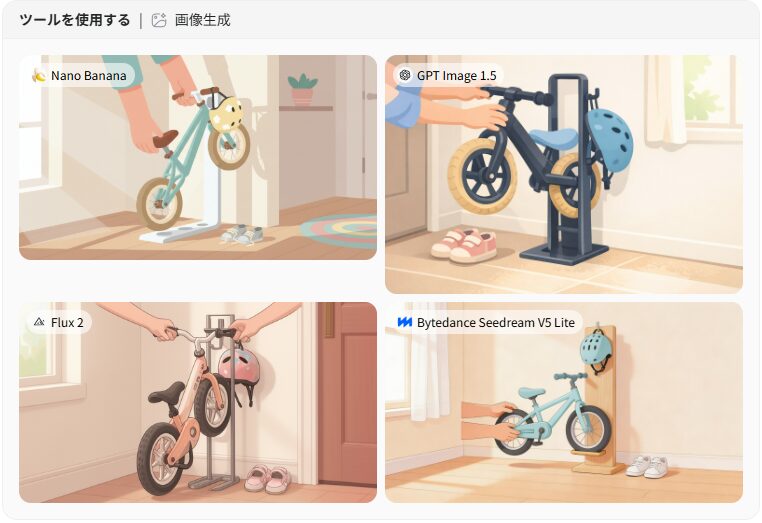
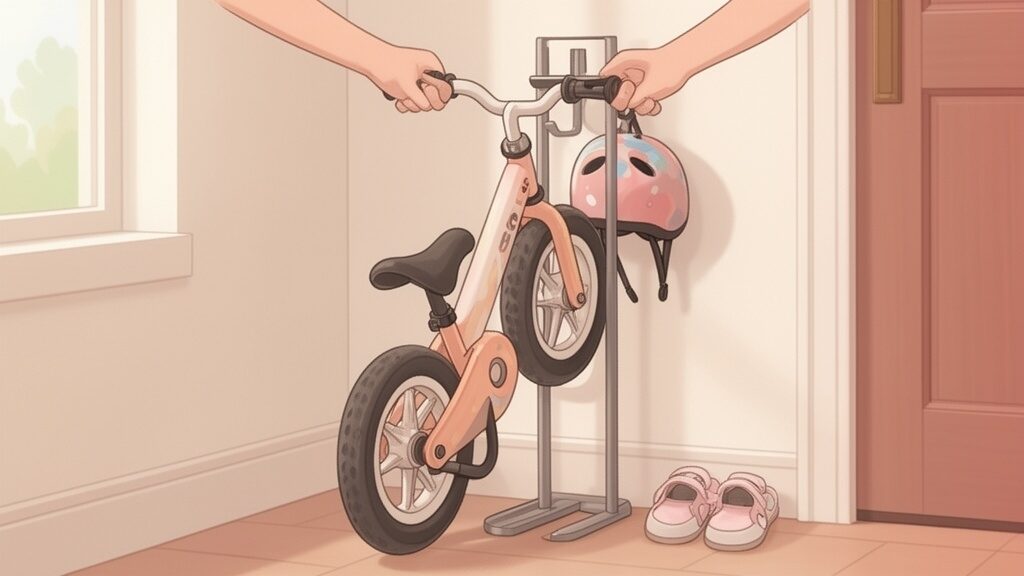
Gensparkの強みはスピードと手軽さです。プロンプトを入力して数十秒で4枚出てきます。しかしアイキャッチ用途では「惜しい」ポイントが3つあります。1つ目は文字の崩れ。英語でも文字が欠けたり余分な文字が出現します。2つ目は非現実的な構図。製品の数が合わない、手の指が6本あるといった問題が頻発します。3つ目はアスペクト比の指定が不安定な点です。16:9を指定しても微妙にずれることがあります。
Ideogram──文字入りアイキャッチの本命
無料枠と使い方(週10 Slow credits・文字描画精度が最高レベル)
Ideogramの無料プランは週10 Slow credits(毎週土曜日UTC午前0時にリセット)です。クレジットの消費量は使用モデルとレンダリング設定によって異なります。Ideogram 3.0のDefault設定なら1回4 credits(4枚生成)、Turbo設定なら1回2 credits(4枚生成)です。Turbo設定なら週5回×4枚=最大20枚、Default設定なら週2回×4枚=最大8枚が目安です。なおSlow creditsはPriority creditsより処理の待ち時間が長く、数分かかる場合があります。最新のIdeogram 3.0では画像の品質が大幅に向上し、特に画像内にテキストを埋め込む精度は他ツールを大きく上回っています。アカウント登録はGoogle・Apple・Microsoftアカウントで可能です。Ideogram公式サイト(ideogram.ai)からすぐに始められます。
英語文字の精度と日本語の現状(英語◎・日本語は△)
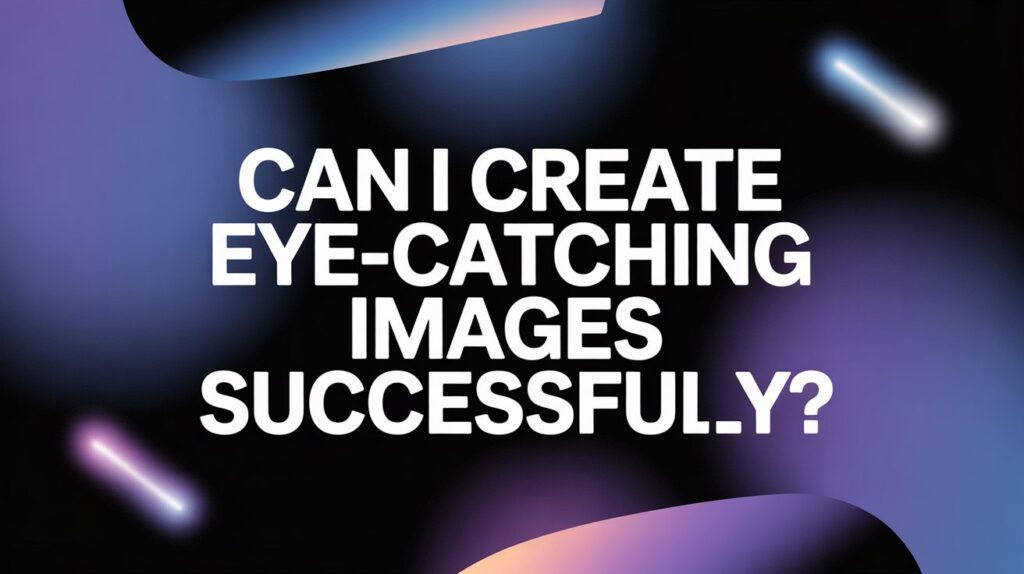
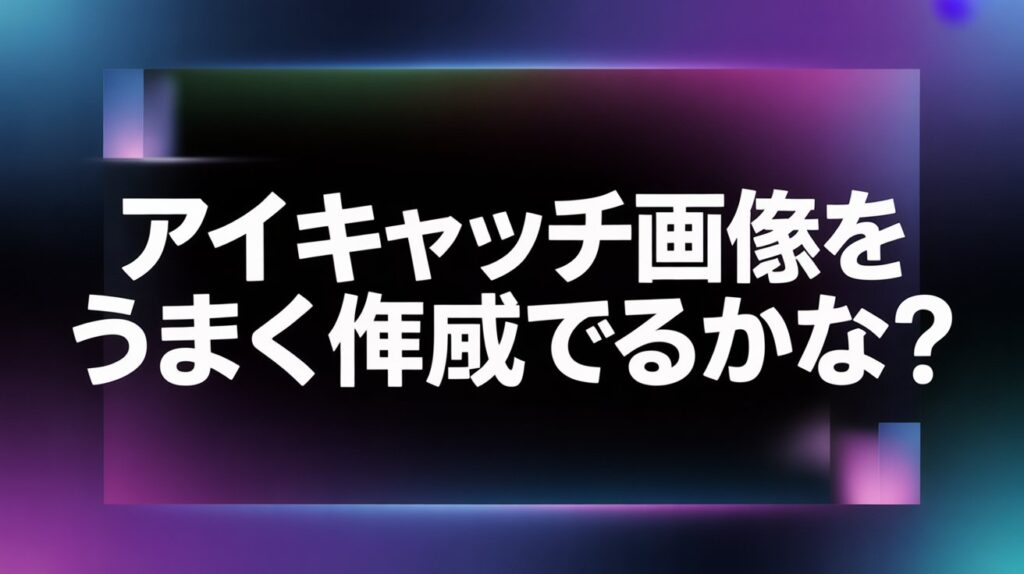
Ideogramの文字描画精度は英語であれば実用レベルです。ロゴ風のテキストやポスター風のキャッチコピーも正確に描画されます。一方、日本語のテキスト描画は2026年3月時点ではまだ不安定です。ひらがな・カタカナは比較的読める場合がありますが、漢字は崩れるケースが多く、実用には至っていません。日本語の文字入れはCanvaで後から行う運用が現実的です。
アイキャッチ向けプロンプトのコツ
Ideogramでアイキャッチ画像を効率よく作るコツは3つあります。1つ目はアスペクト比を明示すること。プロンプトに「16:9」と書くか、設定画面で選択します。2つ目はスタイルの指定です。photorealistic(写真風)やflat illustration(フラットイラスト)を明記するとブレが減ります。3つ目は文字を含める場合、引用符で囲むことです。例えば「”Weekly Side Job Lab”」のように指定すると、その文字列がそのまま画像内に描画されます。

ChatGPT・Canva AI・Microsoft Designer──補完ツールとしての使い方
残り3つのツールは単体でアイキャッチを完結させるよりも、GensparkやIdeogramと組み合わせて使うことで真価を発揮します。
ChatGPT(GPT Image)──プロンプト相談+少量生成(1日3枚程度)
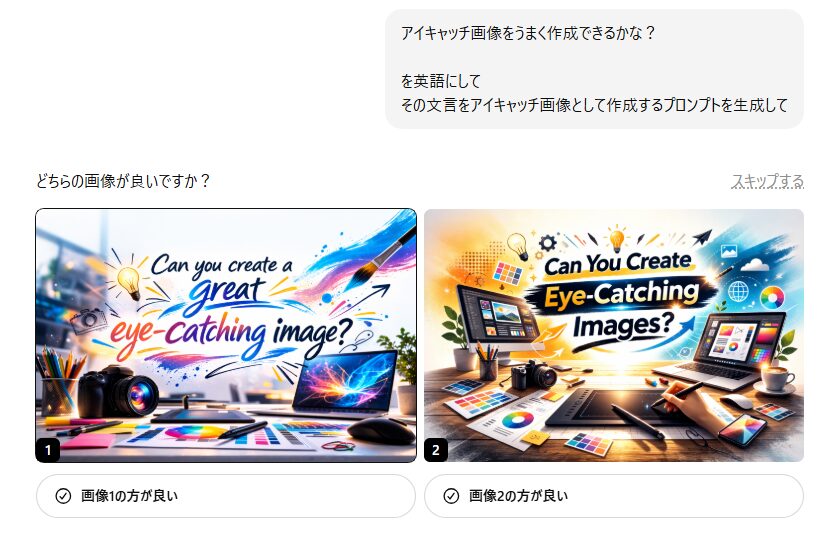
ChatGPTの無料プランでは1日3枚程度の画像生成が可能です(2026年3月時点。OpenAIは正確な枚数を公開しておらず、時期やサーバー負荷により変動します)。画像生成モデルは従来のDALL-E 3からGPT Imageベースに移行しつつあり、DALL-E 3は2026年5月12日に非推奨予定です。枚数は少ないですが、最大の強みはプロンプトの壁打ちができる点にあります。「ブログのアイキャッチ用に、○○のテーマでphotorealisticなプロンプトを書いて」と依頼すれば、そのままIdeogramやGensparkにコピペできるプロンプトが返ってきます。画像生成AI単体では得られない「プロンプト設計の効率化」ツールとして活用してください。
Canva AI──生成は月50回だが文字入れ・リサイズの最終仕上げに最強
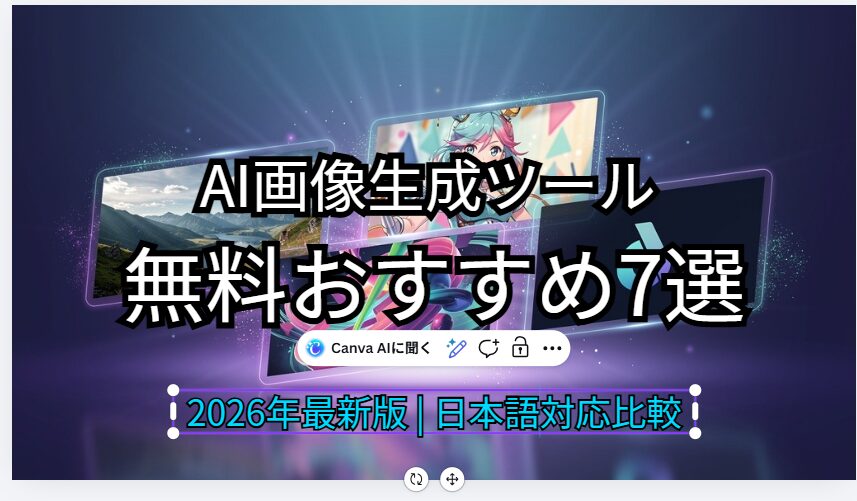
Canva AIの画像生成機能「Magic Media」は無料プランで月50回です。2025年後半に追加された「Dream Lab」はよりフォトリアルな画像を生成できますが、無料枠は生涯20回と少ないため、アイキャッチの量産にはMagic Mediaのほうが適しています。量産には向きませんが、Canvaの真の強みは仕上げ工程にあります。Ideogramで生成したベース画像をCanvaにアップロードし、日本語の記事タイトルをフォント指定で載せ、16:9にリサイズし書き出す。この一連の作業がブラウザだけで完結します。Canva公式サイト(canva.com)で無料アカウントを作れます。
Microsoft Designer(Copilot Designer)──無料で始められるAIデザインツール
Microsoft Designer(designer.microsoft.com)は、Microsoftアカウントがあれば無料で利用できるAI搭載のデザインツールです。旧「Bing Image Creator」から統合・リブランドされ、現在はCopilot Designerとも呼ばれる体系に移行しています。画像生成モデルは従来のDALL-E 3から移行が進んでいます。2026年3月時点ではGPT-4oベースの画像生成が主に使用されており、将来的にはgpt-image-1やMicrosoft独自のMAI-Image-1などへの統合が見込まれます。なおDALL-E 3 APIは2026年5月12日に非推奨予定とOpenAIからアナウンスされており、Azure版は2026年2月18日にすでに退役しています。
テンプレートの使い方も以前とは変わっています。現在はトップ画面でプロンプト(例:「カフェ紹介のブログヘッダー画像」)を入力すると、AIが用途に合わせたデザイン案を提案してくれるプロンプト主導型が基本です。従来のテンプレート一覧からの選択は、エディター内の左メニューから引き続き利用できますが、旧ビジュアルエディター(レガシ版)は2025年10月に非推奨となっています。
利用上の注意点として、無料版には月15クレジットの制限があります。1回の画像生成で1クレジットを消費し、クレジットは毎月リセットされます。以前あった「ブースト(高速生成ポイント)」の概念は廃止され、現在はすべての生成が最大速度で処理される仕様に変更されています。月15回を超えて使いたい場合は、Microsoft 365 Personal/Familyへのアップグレード(クレジット最大4倍)か、Copilot Pro(クレジット10倍以上)への加入が必要です。
また、Word・PowerPoint・TeamsなどMicrosoft 365アプリ内からも直接Designerの機能を呼び出せるため、資料作成の流れを中断せずにAI画像を挿入できる点も強みです。「まずは形から入りたい」という初心者にとって最もハードルが低い選択肢であることに変わりはありませんが、大量生成にはクレジットの上限を考慮する必要があります。
実践ワークフロー──1枚5分で文字入りアイキャッチを量産する手順
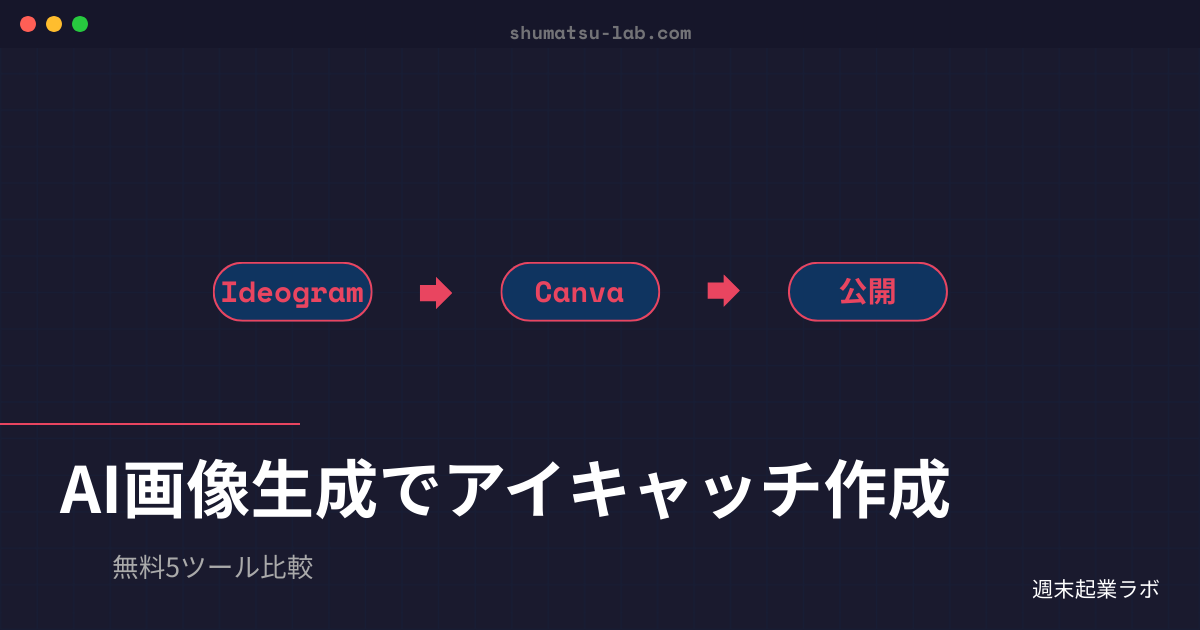
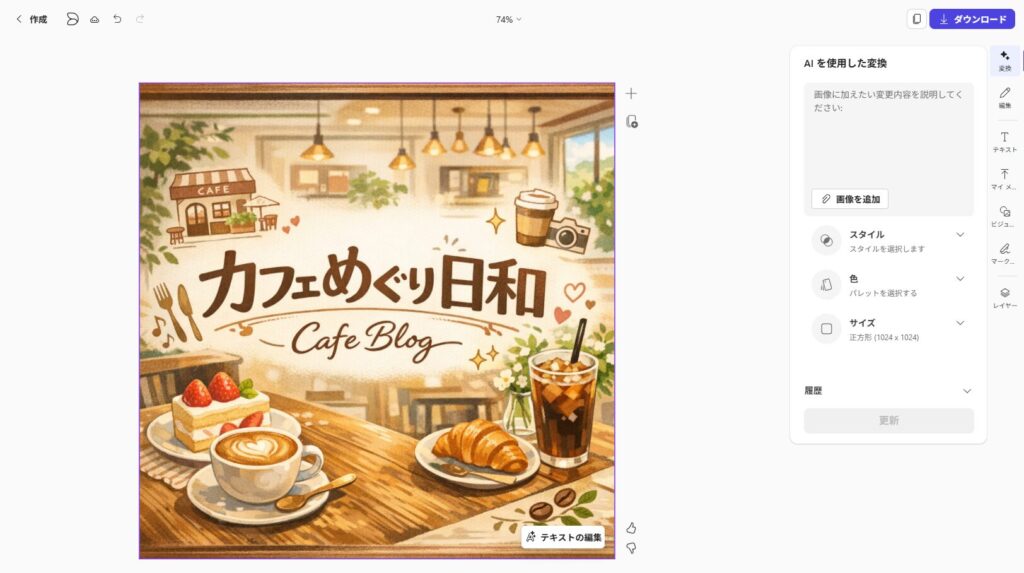
ここまでの比較を踏まえ、筆者が実際に運用しているワークフローを紹介します。結論は「Ideogramで画像を作り、Canvaで文字を載せる」の2ステップです。日本語の文字入れをAIに任せるのは2026年時点ではまだ早く、生成と仕上げを分業させるのが最も効率的です。
Step1:Ideogramで「文字なし」ベース画像を生成
まずIdeogramでアイキャッチのベースとなる画像を生成します。ここでのポイントは「画像内にテキストを入れない」ことです。文字はStep2でCanvaから入れるため、Ideogramには「textless(文字なし)」をプロンプトに明記します。アスペクト比は16:9を選択し、スタイルはサイトに合わせて指定します。ビジネス系ならphotorealistic、子供教育系ならflat illustration、ガジェットレビュー系ならproduct photographyです。
Step2:Canvaで文字入れ・リサイズ・書き出し
Ideogramで生成した画像をダウンロードし、Canvaにアップロードします。カスタムサイズで1280×720pxを指定し、画像を背景に配置します。その上に記事タイトルやキャッチコピーを日本語フォントで載せます。おすすめのフォントはNoto Sans JPやM PLUS Rounded 1cなど、視認性の高いゴシック系です。半透明の帯を文字の背景に敷くと、どんな画像でも文字が読みやすくなります。完成したらPNG形式でダウンロードします。
WebPへの変換は、Canvaが直接のWebP書き出しに対応していないため、以下のいずれかの方法で行います。
WordPressプラグイン(EWWW Image Optimizerなど) — PNGのままアップロードすれば、サーバー側で自動的にWebPを生成・配信してくれます。この方法ならCanvaからの書き出し後に変換作業が不要になるため、運用が最も楽です。
Squoosh(squoosh.app) — Google製の無料ツール。PNGをドラッグ&ドロップするだけでWebPに変換でき、圧縮率の調整や画質のビフォーアフター比較もできます。
応用:サイト別テイストの切り替え方(photorealistic / flat illustration)
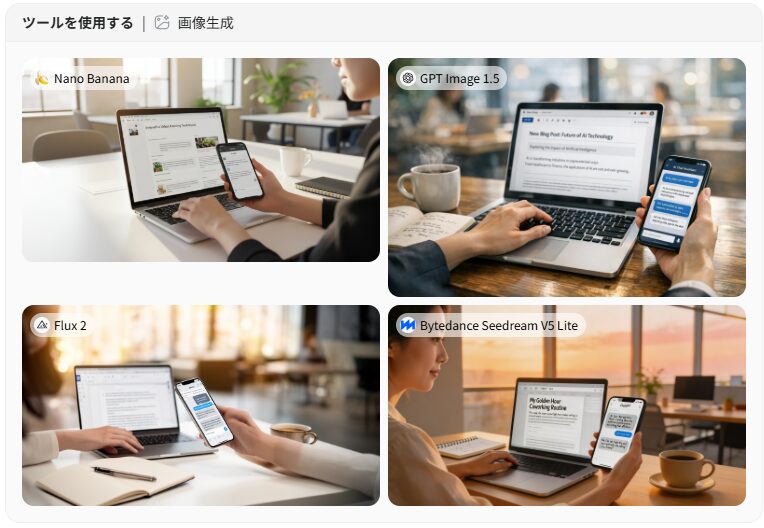
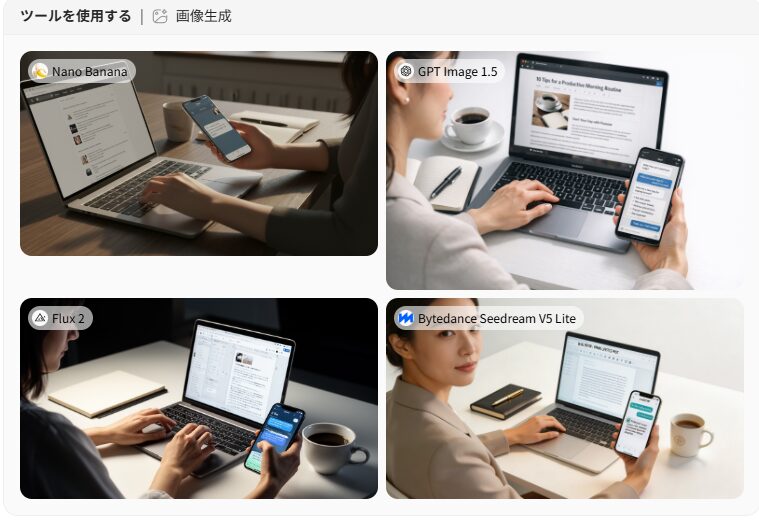
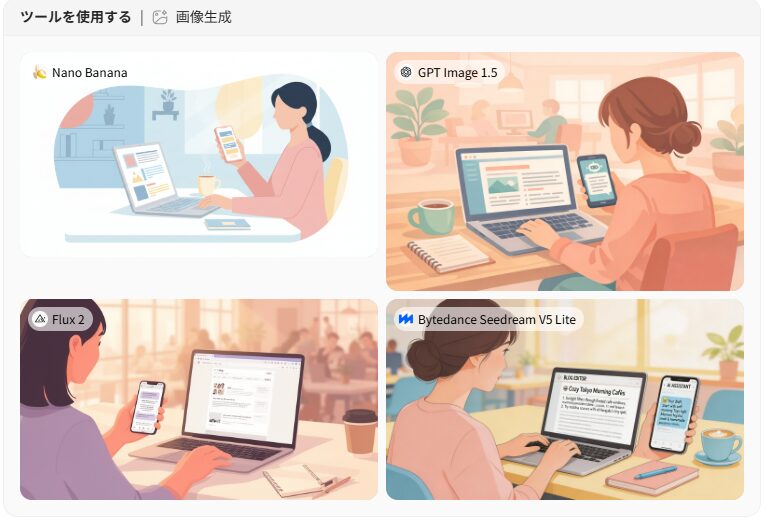
サイトの目的やテイストに合わせてプロンプトのスタイル指定を変えるだけで雰囲気を統一できます。たとえば副業・ビジネス系にはphotorealistic、natural lighting、Japanese office or home setting。ガジェットレビュー系にはphotorealistic、cinematic lighting、product photography、clean background。子供教育系にはflat illustration style、pastel color palette、friendly and warm toneが適しています。この3パターンをテンプレートとして保存しておけば、プロンプトのスタイル部分をコピペするだけで一貫性を保てます。
ブログ運営の自動化にも興味がある方は、投稿からSNS告知までを一気通貫で自動化する方法が参考になります。スプレッドシートに1行書くだけでWordPress投稿とX告知が完了する仕組みを解説しています。
Make副業自動化入門|ブログ→X投稿を自動化した全手順
AIツールの比較という点では、プレゼン資料の作成でも「AIで生成→人間が仕上げる」の考え方が共通しています。3ツールの検証結果をまとめた記事もあわせてご覧ください。
AIスライド作成3ツール比較|社内プレゼン向け実践ガイド
よくある質問(FAQ)
- QAI生成のアイキャッチ画像は商用利用できますか?
- A
本記事で紹介している5ツール(Genspark・Ideogram・ChatGPT GPT Image・Canva AI・Microsoft Designer)はすべて商用利用が可能です。ただし既存の著作物に酷似した画像が生成される場合もあるため、各ツールの最新の利用規約を確認し、類似画像の使用は避けてください。
- Q日本語の文字入りアイキャッチをAIだけで作れますか?
- A
現時点ではAI単体で日本語テキストを正確に画像内に配置するのは困難です。おすすめのワークフローは、Ideogramなどでテキストなしのベース画像を生成し、Canvaで日本語テキストを追加して1280×720pxのPNGで書き出す方法です。
- Q無料枠だけで月100枚以上のアイキャッチを作れますか?
- A
Gensparkは2026年8月時点で1日100クレジット(1回4枚出力)、Ideogramは週10〜20枚生成可能です。無料枠は変動するため、月100枚規模を狙うならChatGPT(1日約3枚)やCanva AI(月50回)も合わせて枚数を確保してください。
- QCanvaでPNG書き出ししたアイキャッチを、そのままWebPに変換する方法はありますか?
- A
Canvaは2026年3月時点でWebPへの直接書き出しに対応していないため、PNGで書き出したあとに変換する必要があります。最も運用が楽なのはWordPressプラグイン(EWWW Image Optimizerなど)を使う方法で、PNGのままアップロードすればサーバー側で自動的にWebPを生成・配信してくれます。手動で変換したい場合は、Google製の無料ツールSquooshにPNGをドラッグ&ドロップするだけでWebPに変換できます。
- QChatGPTやMicrosoft DesignerでDALL-E 3という名前をまだ見かけますが、使っても大丈夫ですか?
- A
ChatGPTの画像生成は従来のDALL-E 3からGPT Imageベースへの移行が進んでおり、DALL-E 3は2026年5月12日に非推奨予定です。Microsoft DesignerもGPT-4oベースの画像生成へ移行しており、Azure版のDALL-E 3 APIはすでに2026年2月18日に退役しています。将来的にはgpt-image-1やMicrosoft独自のMAI-Image-1への統合が見込まれています。
Genspark単体の限界を超える答え:生成はIdeogram、仕上げはCanva
冒頭で触れた「Gensparkだけでは文字入りアイキャッチが作れず、画像オンリーで妥協していた」という壁は、1つのツールに絞ろうとしていたこと自体が原因でした。無料の5ツールを実際に比較してみると、量産に強いGenspark、文字精度に強いIdeogram、仕上げに強いCanvaでは得意分野がまったく別で、どれか1つで完結させようとする発想のほうが無理筋だったとわかります。
実際の運用フローは「画像生成はIdeogram、文字入れ・仕上げはCanva」の2ステップです。日本語の文字入れをAIに任せるのは2026年時点ではまだ現実的ではなく、生成と仕上げを分業させるのが最も効率的です。1枚あたり5分以内で文字入りアイキャッチを量産できる体制が整います。
まずはIdeogramで1枚ベース画像を生成し、Canvaで文字を載せるところから始めてみてください。「AIで70点を作り、人間が100点に仕上げる」のが、2026年現在の最適解です。