社内プレゼンや提案資料のスライド作成に何時間もかかっていませんか。 構成を考えてデザインを整えて文言を調整して…と 本来「何を伝えるか」に使うべき時間の大半が作業に消えてしまうのはもったいないですよね。 近年はAIがスライドの構成からデザインまで一気に仕上げてくれるツールが登場し スライド作成の時間配分が大きく変わりつつあります。 本記事では代表的な3つのAIスライド作成ツール Gamma NotebookLM Canva AI を同一条件で実際に試し 生成速度 出来栄え 編集しやすさ そして社内プレゼンで欠かせない機密情報の取り扱いまで徹底比較しました。
AIスライド作成で変わる時間の使い方
従来のスライド作成では 構成検討に約30% デザイン調整に約40% 内容の推敲に約30%という時間配分が一般的でした。 つまり全体の約70%が「構成とデザイン」という作業に費やされていたことになります。 AIスライド作成ツールを使うと この構成とデザインの工程をAIに任せられるため 「何を伝えるか」「どう伝えるか」という内容の検討に集中できるようになります。 ただしAIに的確な指示を出すプロンプト設計が重要になるため 本記事ではプロンプトの書き方や注意点も実例とともに紹介します。
AIスライド作成ツール3選 ─ Gamma NotebookLM Canva AI の基本情報
今回比較する3ツールはそれぞれ入力方法や得意分野が異なります。 まずは基本情報を押さえておきましょう。
Gamma ─ テキストプロンプトだけでスライド生成
Gammaはテキストプロンプトを入力するだけでスライドを生成できるツールです。 AIがまずアウトラインを提示し 内容を確認 修正してからスライドを生成する流れのため 構成段階でのコントロールがしやすいのが特徴です。 出力形式はPPTX PDF Webリンクに対応しており PowerPointでそのまま編集できます。
| 項目 | 内容 |
|---|---|
| 公式サイト | https://gamma.app/ja |
| 料金プラン | Free ¥0(400クレジット付与) / Plus ¥1,440/月(年額¥17,280) / Pro ¥2,500/月(年額¥30,000) / Ultra ¥13,274/月(年額¥159,291) ※2026年3月時点。最新料金はGamma公式料金ページで確認 |
| 出力形式 | PPTX / PDF / PNG / Google Slides / Webリンク |
| 日本語対応 | 対応 |
NotebookLM ─ 資料アップロードで忠実なスライド化
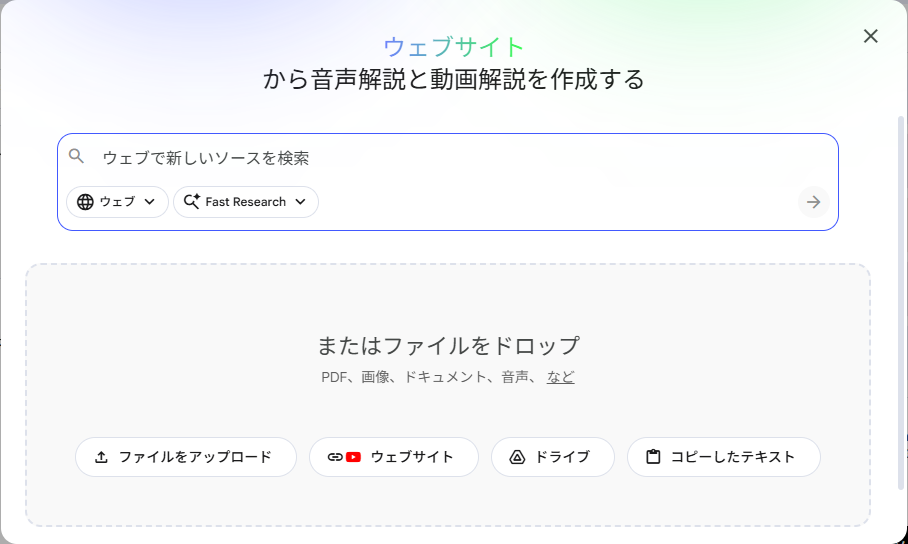
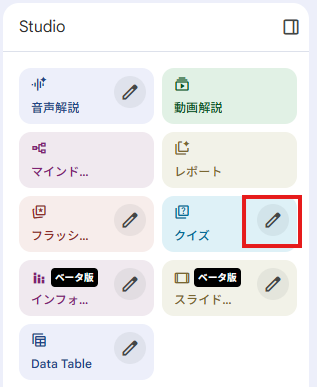
NotebookLMはGoogleが提供するAIノートツールで 2025年後半にスライド生成機能が追加されました。 PDF Googleドキュメント WebページのURLなどをソースとしてアップロードし その内容をもとにスライドを生成します。 テキストプロンプトだけでのゼロからの作成はできず 必ず元資料が必要な点が他のツールとの大きな違いです。 スライド生成画面の右上にあるペンシルマークから 生成するスライドの条件(スタイル 枚数 トーンなど)を指定できます。 この機能を知っているかどうかで出力品質が大きく変わるため 必ず活用しましょう。
| 項目 | 内容 |
|---|---|
| 公式サイト | https://notebooklm.google/?hl=ja |
| 料金プラン | 無料プランで利用可能(スライド生成は1日10回まで・透かし付き / AIチャット1日50回まで)。一部機能(PPTX出力・プロンプト修正等)はGoogle AI Pro($19.99/月)/ Ultra($249.99/月)限定で先行展開中 |
| 出力形式 | PDF / PPTX(2026年2月対応・画像形式で出力) / Googleスライド直接出力は今後対応予定 |
| 日本語対応 | 対応 |
Canva AI ─ デザイン力と編集自由度が強み
Canva AIはデザインツールCanvaに搭載されたAIプレゼンテーション生成機能です。 テーマを入力するとAIがアウトラインを作成し そこからスライドを一括生成します。 生成後もCanvaのエディタ内でテンプレート変更 画像差し替え テキスト編集が自由にできるため デザインにこだわりたい場合に強みを発揮します。 無料プランでも基本的なAIスライド生成は利用できますが AI画像生成は月50回 マジック作文は月25回の制限があります。
| 項目 | 内容 |
|---|---|
| 公式サイト | https://www.canva.com/ja_jp/features/ai-slide/ |
| 料金プラン | 無料(AI機能に回数制限あり) / Canva Pro 月額1,180円(年払い8,300円/年) ※2026年3月時点。最新料金はCanva公式料金ページで確認 |
| 出力形式 | PPTX / PDF / 共有リンク |
| 日本語対応 | 対応 |
検証① 同一プロンプトでサイト紹介スライドを比較
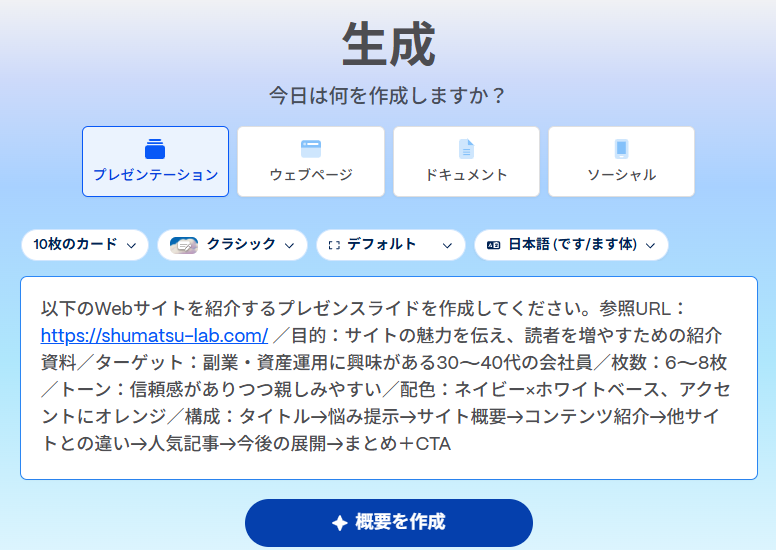
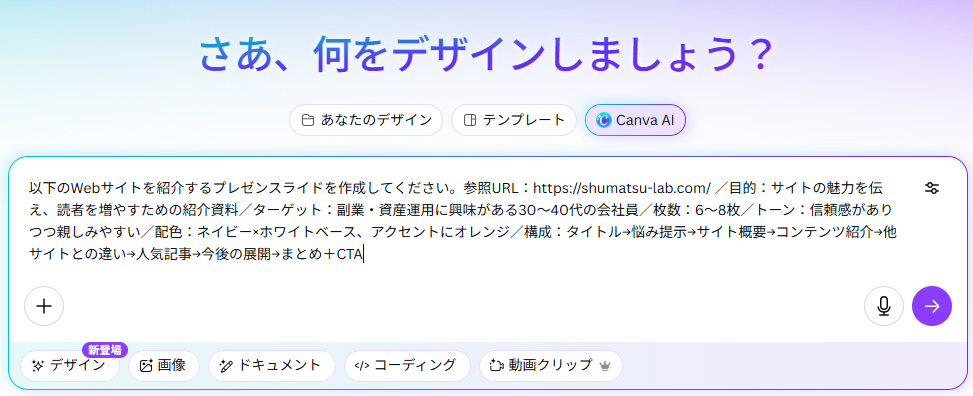
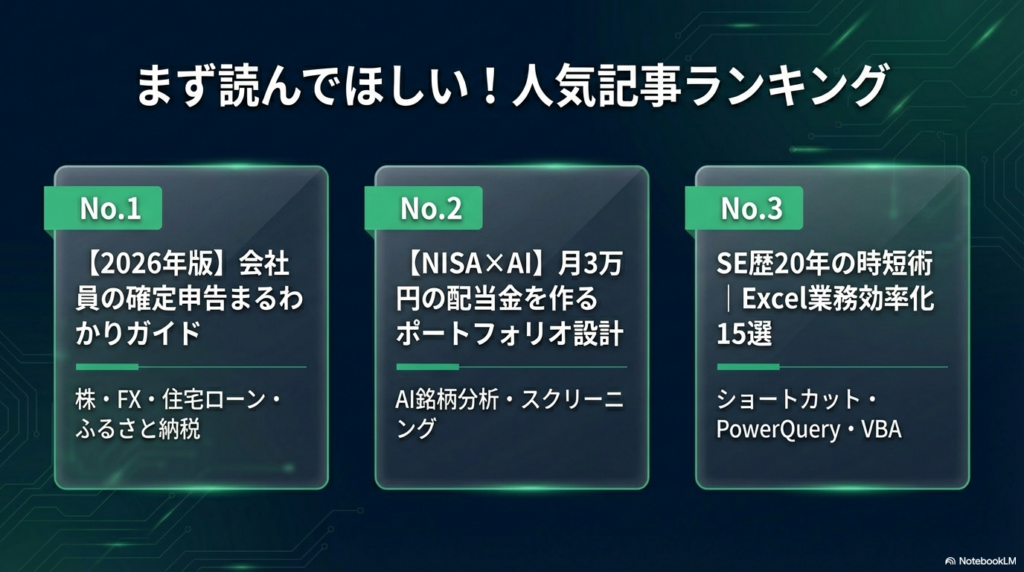
まずは3ツールに同じ条件でサイト紹介スライドを作成させました。 対象サイトは当メディア「週末起業ラボ」で プロンプトには以下の条件を指定しています。
目的はサイトの魅力を伝えて訪問者を増やすこと ターゲットは30〜40代の副業に関心のある会社員 スライドは6〜8枚 トーンは信頼感がありつつ親しみやすい雰囲気 配色はネイビー×ホワイトにオレンジのアクセントカラーとしました。 構成はタイトル 読者の悩み サイト概要 コンテンツ紹介 運営者プロフィール 人気記事 今後の展望 まとめとCTAの8枚です。
Gamma ─ 約50秒で高品質なスライドを生成
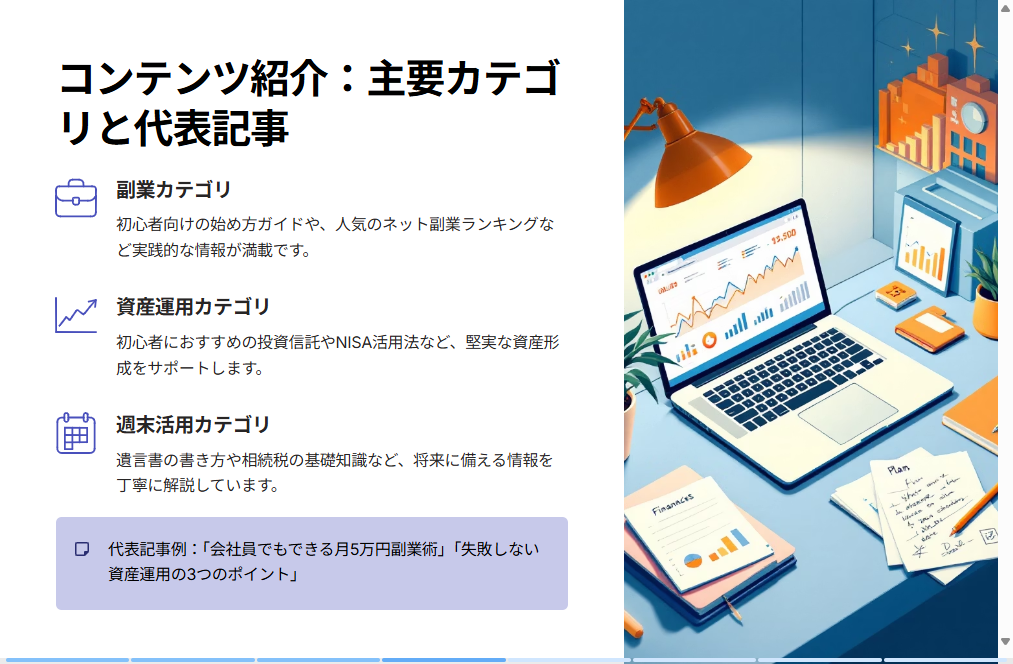
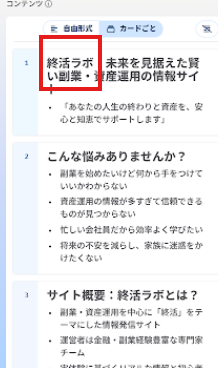
Gammaは約50秒でスライドを生成しました。 8枚の構成はプロンプトの指示通りで 各スライドの内容も具体的かつ論理的にまとまっています。 ただしアウトライン段階でサイト名を「終活ラボ」と誤認識し 遺言書作成に関するコンテンツが提案されるという問題が発生しました。 アウトラインで「週末起業ラボ」に訂正したところ 以降は正しい内容で生成されました。 このエピソードからわかるのは Gammaではアウトライン段階での確認と修正が非常に重要ということです。 アウトラインを確認せずに生成に進むと 誤った前提のままスライドが完成してしまいます。
Canva AI ─ デザインは良いが内容が薄い
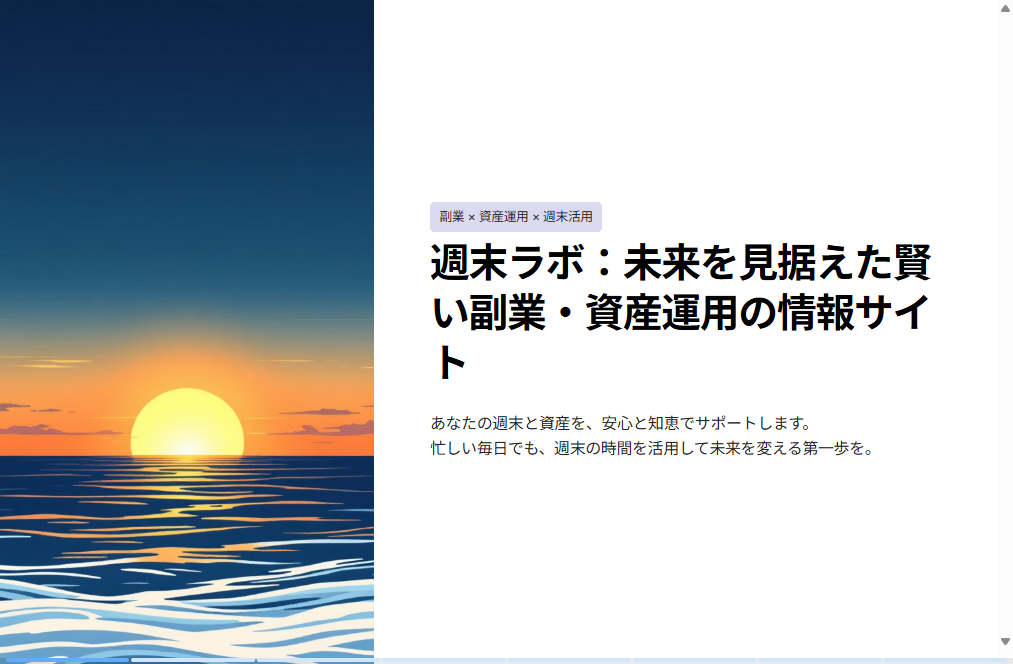
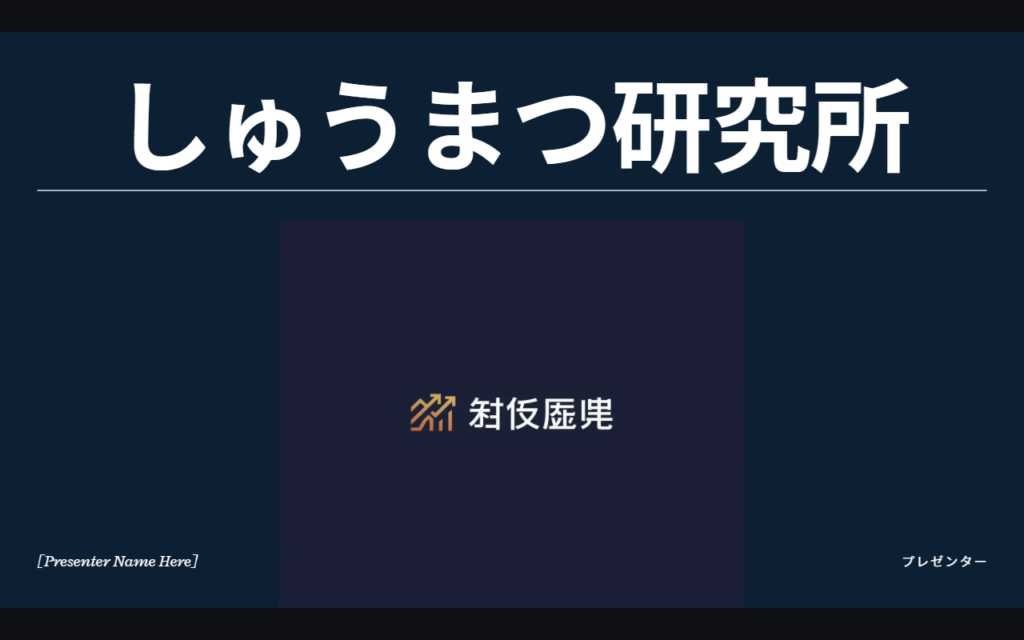
Canva AIは約1分15秒で生成が完了しました。 アウトライン生成に約50秒 スライド生成に約25秒という内訳です。 枚数は指示通りの8枚でしたが 中身を確認すると内容が抽象的で薄い箇所が目立ちました。 たとえばサイト概要のスライドでは「経験豊富な編集チームが運営」と記載されており 実際は個人運営であるという事実と異なっていました。 サイト名が正しく反映されない箇所もあり 内容面では手直しが多く必要です。 一方でデザインのクオリティは高く テンプレートの完成度が活きている印象でした。

NotebookLM ─ 高品質だが生成に時間がかかる
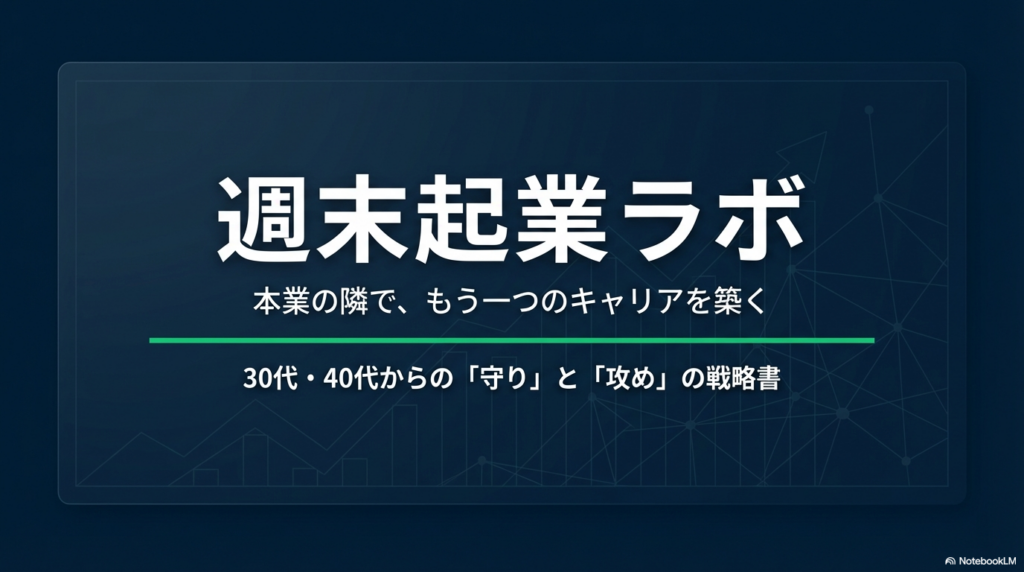
NotebookLMはサイト紹介スライドの生成に約20分かかりました。 さらに1回目は20分以上処理が続いた末に「作成失敗」のエラーが表示され リトライが必要でした。 生成されたスライドの品質はそのまま使えるレベルで アップロードしたソース資料に忠実な内容が反映されていました。 ソースとしてサイトのURLに加えて代表的な記事URLを5〜6本追加することで より具体的な内容のスライドが生成されます。 生成時間の長さと失敗リスクがある点は事前に理解しておく必要があります。筆者が7つのユースケースでNotebookLMを使い倒した実践レビューをNotebookLM活用術7選|SE歴20年の使い倒し全記録にまとめていますので、導入前の参考にしてください。
検証② 機密情報マスキングの実践 ─ プレースホルダは守られるか
社内プレゼン資料をAIで作成する場合 売上数値 顧客名 社内プロジェクト名などの機密情報をそのままプロンプトに入力するのは危険です。 そこで機密情報をプレースホルダ「●●」に置き換えてからAIに渡し 生成後に実データを差し戻すマスキング手法を検証しました。
マスキング5ステップ
機密情報を安全にAIへ渡すための手順は次の5ステップです。①原本資料から機密項目(数値・社名・プロジェクト名など)を洗い出す → ②各項目を「●●」や「〇〇社」などのプレースホルダに置換する → ③置換対応表(原本値↔プレースホルダ)を手元に控える → ④プレースホルダ入りのプロンプトをAIに投入しスライドを生成する → ⑤生成後のスライドで置換対応表を使い実データに差し戻す。下のフロー図に全体の流れをまとめています。
実データで下書き
売上・社名・日付など
本物のデータでプロンプトを作成
●● に置換
機密情報をすべて
プレースホルダに変換
AIに投入
マスキング済みプロンプトで
スライドを生成
実データに差し戻し
DL後のスライド内●● → 本物の数値に
最終チェック
マスキング漏れ&
AIが勝手に埋めた数値がないか確認
特にCanva AIはSTEP5で要注意 ─ プレースホルダを勝手に数値で埋める傾向あり
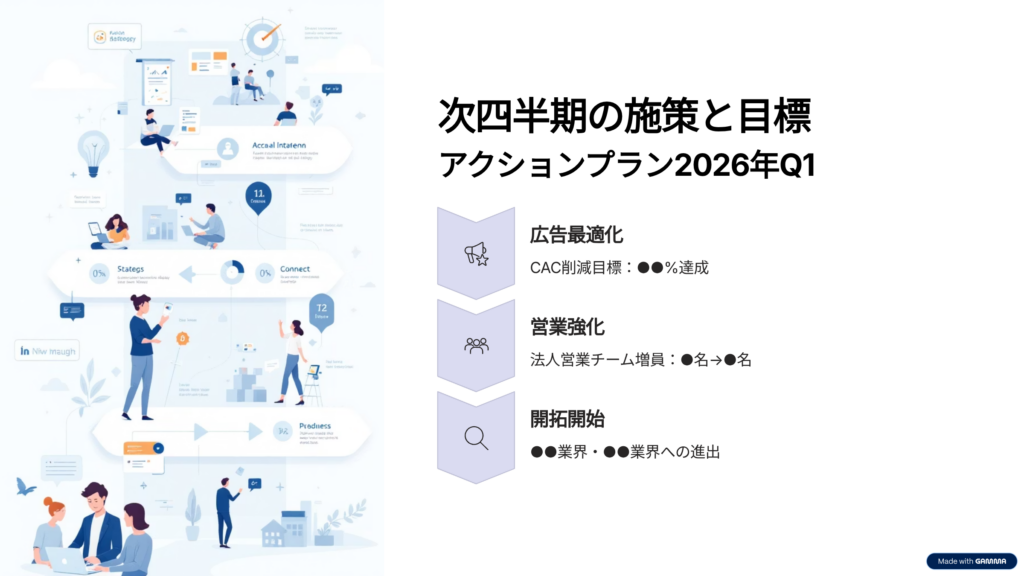
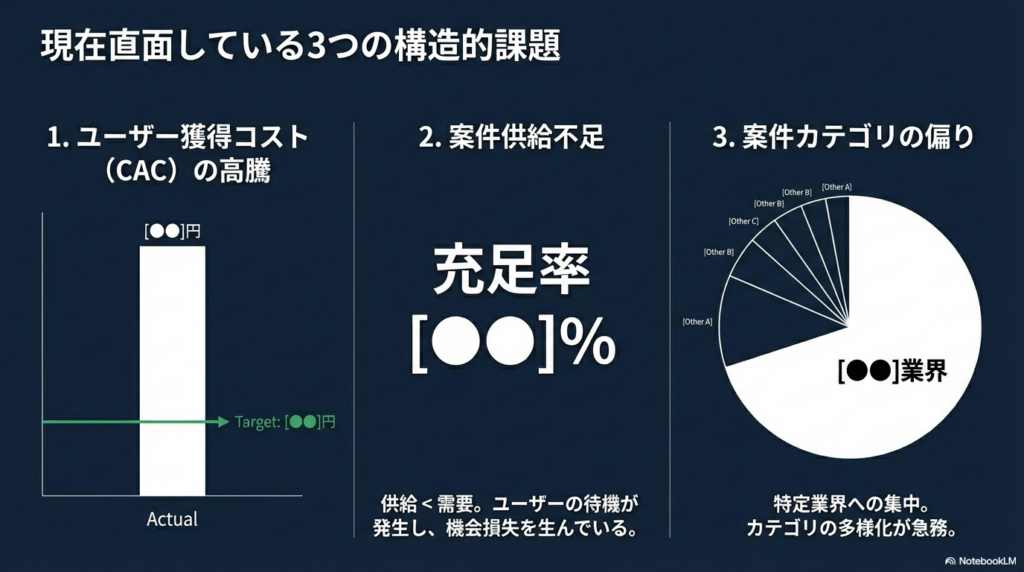
今回のテストでは架空の「四半期 副業支援サービス事業 進捗報告」をテーマに 22箇所の「●●」を含むプロンプトを3ツールに投入しました。
各ツールのプレースホルダ維持率
プレースホルダ(●●)維持率 ─ 22箇所中
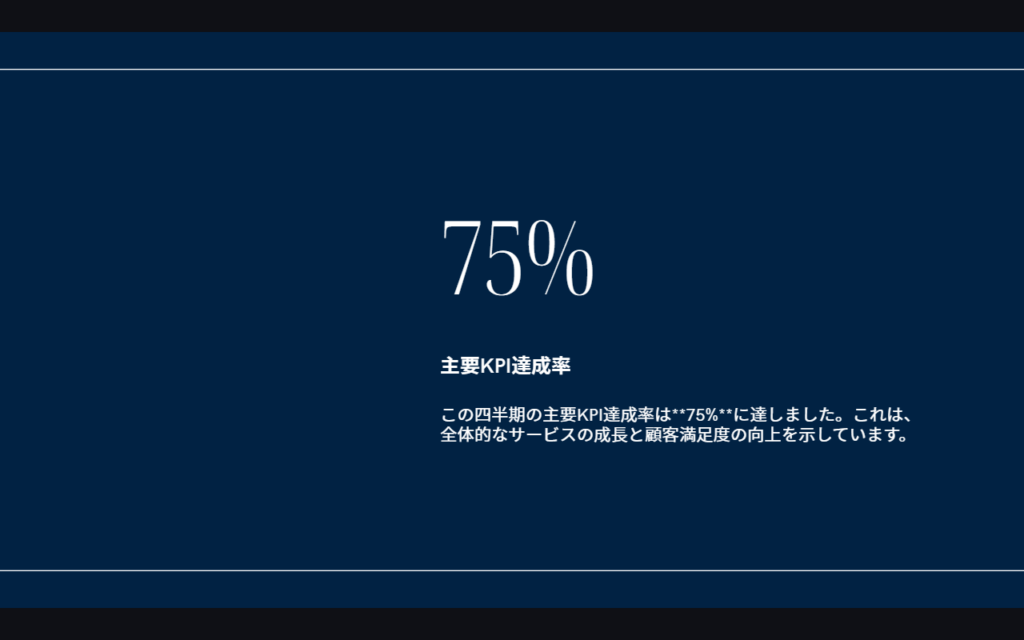
Canva AIは●●を勝手にもっともらしい数値(75%、20%等)で埋めるため、
機密情報を含むプロンプトには不向き。生成後に全スライドの確認が必須。
Gammaは一部でAIが独自に数値を補完した箇所があったものの、ほぼ維持。NotebookLMはソース準拠の特性が活き、全22箇所を完全維持。Canva AIはKPI「75%」、CAC削減目標「20%」など、もっともらしい架空の数値で埋めてしまい、そのまま使うと機密資料に誤データが紛れ込む危険があります。
AIスライド作成3ツール比較まとめ ─ 目的別の使い分け
2つの検証結果をもとに 3ツールの評価を一覧にまとめました。 目的や状況に合わせて最適なツールを選んでください。
AIスライド3ツール ─ 6軸スコアカード
同一条件の検証結果に基づく筆者評価(5点満点)
目的別に整理すると次のように使い分けられます。
| こんなときは | おすすめツール | 理由 |
|---|---|---|
| とにかく速く作りたい すぐ編集したい | Gamma | 約50秒で生成しPPTXをそのまま編集できる |
| デザインにこだわりたい テンプレートを活用したい | Canva AI | 豊富なテンプレートとツール内編集で仕上がりの自由度が高い |
| 既存の資料や議事録をスライド化したい | NotebookLM | アップロードしたソースに忠実な内容を生成しプレースホルダも維持 |
| 社内プレゼンで機密情報を扱う | Gamma または NotebookLM | プレースホルダを維持する傾向が強くマスキング運用と相性が良い |
Canva AIはデザイン面では最も優秀ですが プレースホルダを勝手に埋めてしまうため 機密情報を含むプロンプトを渡す際は特に注意が必要です。 生成後に「AIが埋めた数値」と「自分が入力した数値」の区別がつかなくなるリスクがある点を覚えておきましょう。
AI生成スライドのブラッシュアップチェックリスト
AIが生成したスライドをそのまま使うのは危険です。 機密情報のマスキングと差し戻しは上記「マスキング5ステップ」の手順に従ってください。 以下はそれ以外のチェックポイントです。
テンプレートのデフォルトデータ削除も重要です。 Canva AIではテンプレートに含まれる「hello@reallygreatsite.com」のようなダミー連絡先がそのまま残ることがあります。

フォントと配色の統一も確認しましょう。 社内テンプレートがある場合はフォント カラーコード ロゴの配置を合わせます。 グラフや図表がある場合は AIが生成したダミーデータではなく実データに差し替えてください。 最後にストーリーの一貫性を確認します。 スライド全体を通して論理の流れに飛躍がないか 結論がぶれていないかを見直しましょう。 さらにファイルのプロパティ情報にも注意が必要です。 PPTXファイルの作成者名やコメントにAIツール名や個人情報が残っている場合があるため プロパティを開いて確認 必要に応じて削除してください。
よくある質問
- QAIスライド作成ツールは無料で使えますか
- A
3ツールとも無料プランで基本的なスライド生成が可能です。Gammaはアカウント作成時に400クレジットが付与されます。NotebookLMは無料プランでスライド生成を利用できますが、1日10回まで(透かし付き)の制限があります。Canva AIも無料で使えますがAI画像生成は月50回までの制限があります。
- Q社内の機密情報をAIに渡しても大丈夫ですか
- A
基本的にはそのまま渡すことは避けるべきです。本記事の「マスキング5ステップ」に沿って機密情報をプレースホルダに置き換えてからAIに投入してください。特にCanva AIはプレースホルダを自動で埋めるため注意が必要です。
- QAI生成スライドはそのまま使えるレベルですか
- A
GammaとNotebookLMはそのまま使えるレベルの出力が得られました。Canva AIはデザインは優秀ですが内容が薄く、手直しが必要です。いずれのツールでも生成後のチェックと微調整は欠かせません。
- QNotebookLMの生成時間が長いのはなぜですか
- A
NotebookLMはアップロードされたソース資料を分析してからスライドを生成するため、資料の量やスライド枚数に応じて処理時間が長くなります。今回の検証ではサイト紹介で約20分、四半期報告で約48分かかりました。タイムアウトで失敗することもあるため、時間に余裕を持って作業しましょう。
- Q会社のPowerPointテンプレートに合わせられますか
- A
GammaはPPTX出力に対応しているため、ダウンロード後にPowerPointでテンプレートを適用できます。NotebookLMも2026年2月のアップデートでPPTX出力に対応しましたが、出力されるPPTXは各スライドが画像として書き出されるため、PowerPoint上でテキスト編集はできません。レイアウトの上書きやテキストの追加は別途手動で行う必要があります。Canva AIはCanva内でデザイン調整が可能ですが、社内テンプレートの直接適用にはPPTXへの書き出しが必要です。
まとめ
AIスライド作成ツールを活用すれば 構成とデザインに費やしていた時間を大幅に短縮し 「何を伝えるか」という本質的な部分に集中できるようになります。 3ツールの使い分けをまとめると とにかく速く作りたい場合やPPTXで直接編集したい場合はGamma デザインにこだわりたい場合やテンプレートを活用したい場合はCanva AI 既存の資料や議事録をスライド化したい場合はNotebookLMが最適です。 社内プレゼンで機密情報を扱う場合は プレースホルダを維持する傾向が強いGammaまたはNotebookLMを選び 本記事のマスキング手法を活用してください。
AIはあくまでスライド作成を加速するパートナーです。最終的な内容の正確性やストーリーの一貫性は自分の目で確認することが、質の高いプレゼン資料への近道です。AIをスライド作成だけでなく業務全体で活かすための考え方はAI時代に必要なスキルと若手教育の進め方で詳しく解説しています。
2026.03.21 ─ Gamma料金を公式日本語ページの円建て表記に修正、Canva Proの料金情報を2026年3月時点に更新、NotebookLM PPTX出力の「画像形式」制約を明記、Google AIプラン名の表記を修正
2026.03.16 ─ 3ツール6軸スコアカード(WINバッジ付き比較ダッシュボード)を追加 ─ 既存の比較テーブルを置き換え。マスキング5ステップのフロー図を追加 ─ 既存のテキスト手順を置き換え。プレースホルダ維持率の横棒グラフを追加。NotebookLM画像キャプションの誤りを修正。NotebookLMの編集しやすさ評価を「改善中」→「正式対応済み」に修正(※03.21更新で「PPTX出力は画像形式。NLM内でプロンプト修正は可能」に再修正)。ブラッシュアップチェックリストのマスキング重複記述を集約
2026.02.19 ─ 初版公開