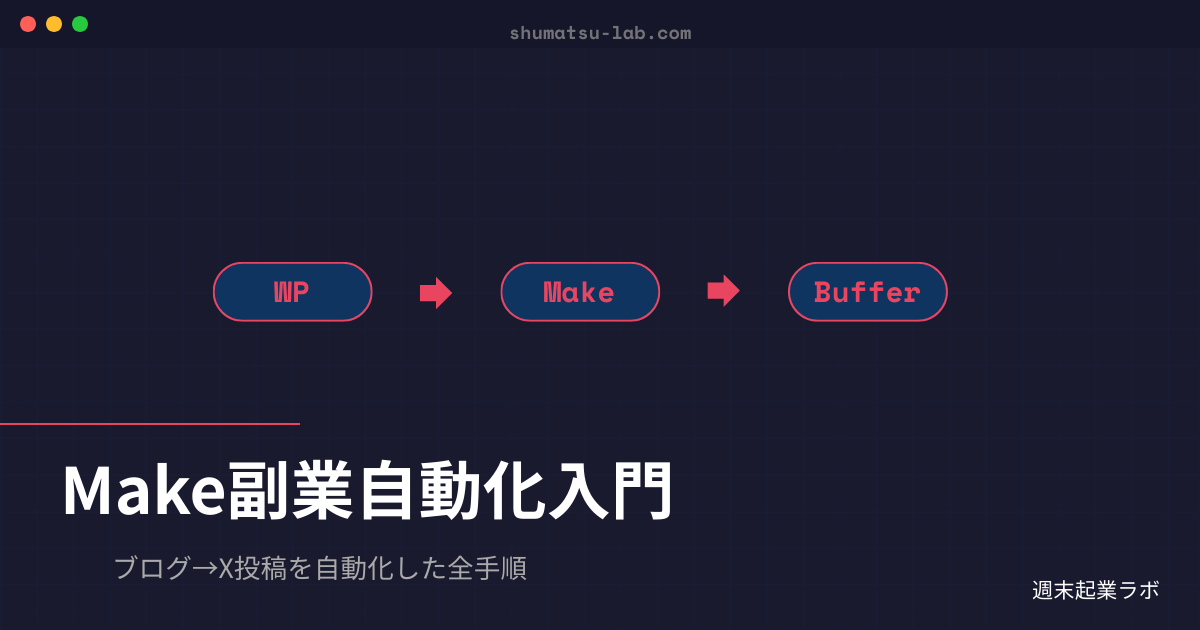
副業でブログを書いている会社員が直面する問題があります。「記事を書く」以外の作業が多すぎることです。WordPress への投稿、X への告知、管理表の更新、アイキャッチ画像のリサイズ。1 記事あたり 15〜20 分かかるこの「地味な手作業」を、筆者は Make というノーコード自動化ツールでほぼゼロにしました。
本記事では、SE 歴 20 年・副業ブログ 運営の筆者が、Make の無料プランで実際に動かしている 2 つのシナリオを図解付きで公開します。最も需要が高い「スプレッドシート → WordPress 自動投稿」は、Step ごとにスクショ挿入箇所を設けたので、読みながらそのまま再現できます。
記事を書いた後の「作業」、毎回やっていませんか?
ブログ記事を 1 本公開するまでの流れを思い出してください。下書きを書く。WordPress にログインして本文を貼り付ける。アイキャッチ画像を設定する。カテゴリとタグを選ぶ。メタディスクリプションを入力する。公開ボタンを押す。そして X を開いてタイトルと URL を貼り付けて投稿する。さらに管理用のスプレッドシートや Notion に公開日とタイトルを記録する。
記事を書くこと以外の手作業が週末の可処分時間を圧迫していました。「記事を書くこと」に集中するために、それ以外の工程を自動化する必要がありました。そこで導入したのが Make です。
Makeとは?副業ブロガーが知るべき3つのポイント
ノーコードでアプリ同士をつなぐ「配線ツール」
Make(旧 Integromat)は、異なるWebサービスをノーコードで連携させる自動化プラットフォームです。WordPress、X、Googleスプレッドシート、Notionなど 3,000 以上のアプリに対応しています。画面上でモジュールと呼ばれるパーツを線でつなぐだけでワークフローが完成します。
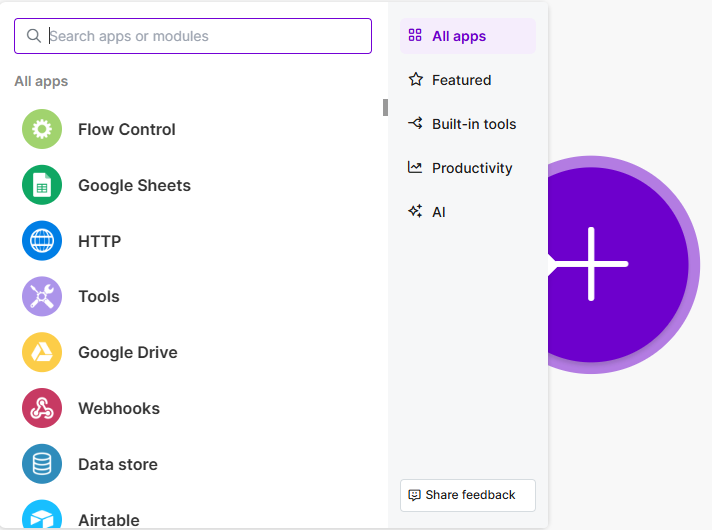
同種のツールに Zapier がありますが、Make は分岐やループを視覚的に組める点が強みです。副業で使う程度の複雑さなら、どちらでも問題ありません。ただし無料プランの太っ腹さでは Make に軍配が上がります。
無料プランでできること・できないこと
Make 無料プラン(Free)の主な仕様(2026年3月時点):月間 1,000 クレジット / アクティブシナリオ 2つまで / データ転送 512MB / 実行間隔は最短 15 分 / 最大ファイルサイズ 5MB。
2026年3月時点の情報です。2025年8月にMakeは課金単位の名称を「オペレーション」から「クレジット」に変更しました。非AIアプリでは1 operation = 1 creditの1:1換算で料金は変わりませんが、AIアプリ(Make AI Agents等)を使う場合はトークン消費に応じてクレジットが動的に変動します。最新の料金はMake公式料金ページで確認してください。
Make の料金プランは公式サイトで確認できます。
| 項目 | Free | Core | Pro | Teams | Enterprise |
|---|---|---|---|---|---|
| 月額(年払い時) | $0 | $9〜 | $16〜 | $29〜 | 要問合せ |
| 月額(月払い時) | $0 | $10.59〜 | $18.82〜 | $34.12〜 | 要問合せ |
| クレジット/月 | 1,000 | 10,000〜300,000 | 10,000〜8,000,000 | 10,000〜 | カスタム |
| アクティブシナリオ数 | 2 | 無制限 | 無制限 | 無制限 | 無制限 |
| 最短実行間隔 | 15分 | 1分 | 1分 | 1分 | 1分 |
| 最大実行時間 | 5分 | 40分 | 40分 | 40分 | 40分 |
| データ転送量 | 512MB | 5GB/10,000クレジット | 5GB/10,000クレジット | 5GB/10,000クレジット | 5GB/10,000クレジット |
| 最大ファイルサイズ | 5MB | 100MB | 250MB | 500MB | 1GB |
| ログ保存期間 | 7日 | 30日 | 30日 | 30日 | 60日 |
| API制限(回/分) | — | 60 | 120 | 240 | 1,000 |
| 並列実行 | — | — | ✓ | ✓ | ✓ |
| 優先実行 | — | — | High | Priority | Priority |
| サブシナリオ | — | — | ✓ | ✓ | ✓ |
| カスタムAIプロバイダ | — | ✓ | ✓ | ✓ | ✓ |
| チーム・ロール管理 | — | — | — | ✓ | ✓ |
| 分析ダッシュボード | — | — | — | ✓ | ✓ |
| 監査ログ | — | — | — | — | ✓ |
| SSO | — | — | — | — | ✓ |
| サポート | 90日間初期サポート | 技術サポート | 技術サポート | 専任コンサルタント | 24/7 シニア専門家 |
※ 2026年3月時点の価格です。最新情報はMake公式料金ページで確認してください。
副業ブロガーに向いている理由
副業ブロガーが日常的に使うツールは WordPress・X・Googleスプレッドシート・Notion の 4 つに集約されます。Make はこの 4 つすべてに公式モジュールを用意しています。つまり、副業ブロガーのツールスタックにそのままはまる自動化基盤です。
【実例公開】筆者が実際に動かしている2つのシナリオ
ここからは筆者が 実際に使っている Make シナリオを公開します。すべて無料プラン内で運用できています。
シナリオ1|スプレッドシート → WordPress自動投稿
概要:Google スプレッドシートの 1 行に「タイトル・本文 HTML・メタ情報・カテゴリ・カスタムフィールド」を書くだけで、WordPress に下書き投稿が自動生成される。AI で記事を作成した後、スプレッドシートに貼り付けるだけで投稿作業が完了する仕組み。
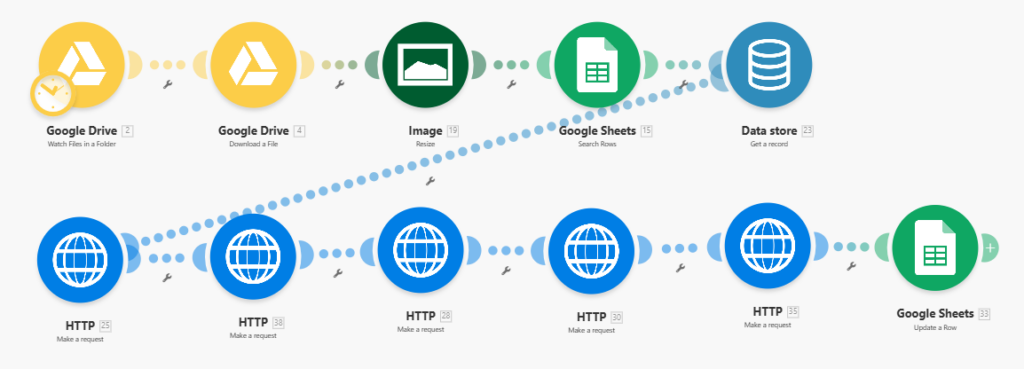
ポイントは、スプレッドシートに「x_post_text」と「x_hashtags」の列を設けておくことです。この 2 つは後述のシナリオ 2 で X 投稿に使うデータです。記事を書く段階で SNS 投稿文まで一緒に用意しておくことで、公開からSNS告知までの一連の流れが全自動になります。
シナリオ2|WordPress公開 → Buffer経由でX自動投稿
概要:WordPress の投稿ステータスが「publish」に変わったことを Make が検知し、記事タイトルと URL を Buffer に渡して X に自動投稿する。2025 年 5 月に Make の X モジュールが廃止されたため、現在は Buffer を経由する構成で運用している。
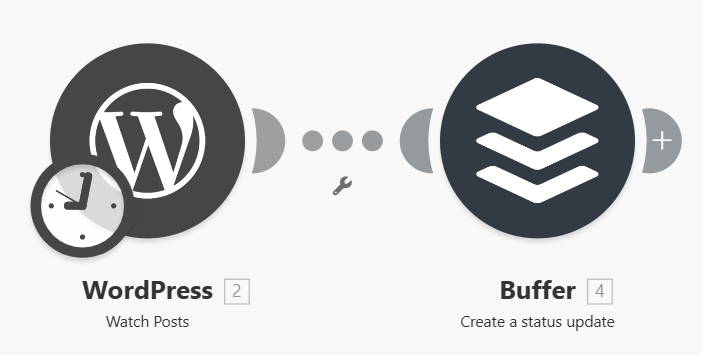
以前は Make の X モジュールで直接投稿可能でしたが、2025 年 5 月に X モジュールが廃止されました。現在は Make → Buffer → X という構成に切り替えて運用しています。Buffer は SNS 投稿管理ツールで、無料プランでも X への投稿が可能です。Make には Buffer モジュールが標準で用意されているため、追加費用なしで連携できます。
カスタムフィールド(x_post_text / x_hashtags)を導入し、「フック → ベネフィット → CTA」の3パート構成でX投稿テキストを管理する仕組みに移行済みです。スプレッドシートにX投稿テキストを入力すれば、記事投稿と同時にWordPressのカスタムフィールドに書き込まれ、公開時にWatch Postsトリガーで自動取得されます。実装手順はWordPressカスタムフィールドでX投稿テキストを管理する手順で解説しています。
Make の X モジュール廃止の経緯、Buffer 連携の詳細手順、HTTP モジュールで X API を直接叩く方法など、X 自動投稿の代替手段については代替手段3選の実践ガイドで詳しく解説しています。
PC側の自動化に興味がある方はSE歴20年が実務で使っている業務自動化テクニックも参考になります。
【図解】シナリオの作り方を完全ステップ解説
ここからは「WordPress 公開 → Buffer 経由で X 自動投稿」の構築手順を解説します。シナリオ 1(スプレッドシート → WordPress)の構築は WordPress モジュールの設定までは同じ手順のため、まずはこの Step を完了させてください。
Step 1|Makeアカウント作成とWordPress接続
Make の公式サイト([make.com](http://make.com/))で Google アカウントまたはメールアドレスでサインアップします。ダッシュボードが表示されたら「Create a new scenario」をクリックし、最初のモジュールとして「WordPress」を検索して追加します。
WordPress との接続には Make Connector プラグインの API Key を使います。まず WordPress 管理画面の「プラグイン」→「新規追加」で「Make Connector」を検索してインストール・有効化します。有効化すると左メニューに「Make」が追加されるので、クリックして表示される API Key をコピーしてください。
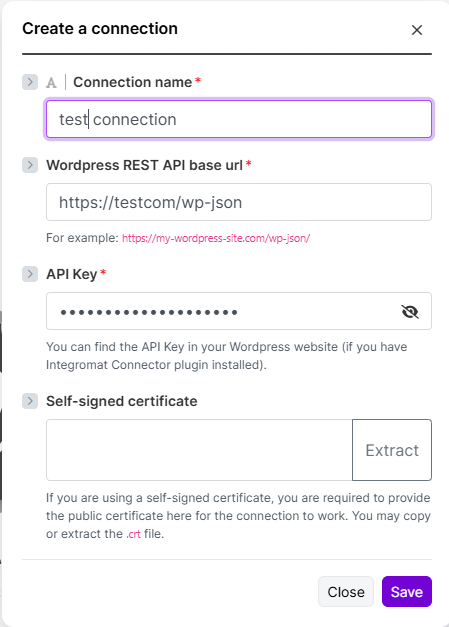
Make に戻り、WordPress モジュールの「Create a connection」画面で以下を入力します。
| 項目 | 入力内容 |
|---|---|
| Connection name | 任意の名前(例:shumatsu-lab) |
| WordPress REST API base url | [https://あなたのドメイン/wp-json](https://shumatsu-lab.com/wp-json) |
| API Key | Make Connector プラグインで表示された API Key |
| Self-signed certificate | 空欄のまま(通常の SSL なら不要) |
URL の末尾は「/wp-json」です。「/wp-json/」のようにスラッシュを付けても動作しますが、統一しておくとトラブルが減ります。入力したら「Save」をクリックしてください。
Step 1 完了チェック:Make のシナリオ画面に WordPress モジュールが配置され、接続ステータスが緑色になっている。
Step 2|Buffer接続とXへの投稿設定
2025 年 5 月に Make の X モジュールが廃止されたため、X への投稿には Buffer を経由します。Buffer は SNS 投稿管理ツールで、無料プランでも利用可能です。X Developer Portal での API キー取得は不要です。

Make のシナリオ画面に戻り、WordPress モジュールの右の「+」をクリックします。検索窓に「Buffer」と入力し、「Create a Status Update」アクションを選択します。「Create a connection」をクリックすると OAuth 認証のポップアップが表示されるので、Buffer アカウントでログインして許可してください。
接続が完了したら、Profile(投稿先)で X アカウントを選択します。Text フィールドには WordPress モジュールから取得できる変数を直接組み合わせて投稿文を組み立てます。たとえば「記事タイトル+改行+記事 URL」のように設定します。今後カスタムフィールド(x_post_text / x_hashtags)を導入すれば、より訴求力のある投稿文に切り替えることも可能です。
Step 2 完了チェック:WordPress モジュール → Buffer モジュールの 2 つが線でつながり、Buffer の Text フィールドに記事タイトルと URL がマッピングされている。
Step 3|テスト実行と本番稼働
画面左下の「Run once」をクリックしてテスト実行します。WordPress で記事を 1 本公開し、X に投稿が作成されることを確認してください。
成功したらシナリオのスケジュールを ON にします。無料プランでは 15 分間隔が最短です。副業ブログの公開頻度なら十分です。エラー発生時にメール通知が届くよう、シナリオ設定の「Notifications」も有効にしておきましょう。
Step 3 完了チェック:シナリオのトグルが ON(青色)になり、スケジュールが「Every 15 minutes」に設定されている。
無料プランで運用するコツと注意点
Make の無料プランは副業ブログ運営に十分な容量がありますが、いくつか気をつける点があります。
無料プランの注意点:アクティブにできるシナリオは同時に 2 つまで。3 つ目のシナリオを常時稼働させたい場合は、Core プラン(月額 $10.59・年払い $9/月)へのアップグレードが必要です。
筆者の運用では、シナリオ 1(スプレッドシート → WP)とシナリオ 2(WP → Buffer → X)の 2 つを使い分けています。Make の無料プランではアクティブシナリオが 2 つまでのため、ちょうど枠内に収まります。シナリオ 2 は記事公開時だけ ON にし、投稿確認後に OFF にする半手動運用で、クレジットの消費を抑えています。
クレジット消費の目安は、シナリオ 1 本の実行で 2〜3 クレジットです。月 30 記事 × 2 シナリオでも約 180 クレジット。無料枠の 1,000 に対して余裕で収まります。
スプレッドシートの操作自体を効率化したい場合はExcel業務効率化15選にまとめたテクニックが役立ちます。
よくある質問(FAQ)
Makeは日本語で使えますか?
Make のインターフェースは英語のみですが、操作はモジュールを配置して線でつなぐだけなので、英語が苦手でも問題なく使えます。設定画面のフィールド名も「Title」「Content」など直感的な単語がほとんどです。
WordPress.comでも使えますか?
Make の WordPress モジュールは自己ホスト型([WordPress.org](http://wordpress.org/))を前提としています。[WordPress.com](http://wordpress.com/) の無料プランでは REST API が制限されるため、Business プラン以上が必要です。レンタルサーバーに WordPress をインストールしている場合は問題ありません。
MakeからXに直接投稿できますか?
2025 年 5 月に Make の X モジュールが廃止されたため、現在は直接投稿できません。代替手段として Buffer 経由での投稿が最も手軽です。HTTP モジュールで X API を直接叩く方法もありますが、OAuth 2.0 PKCE 認証の実装が必要で難易度が上がります。詳しくはこちらの記事で解説しています。
シナリオが止まったらどうなりますか?
API のレート制限や接続エラーでシナリオが止まった場合、Make はエラーをログに記録し、設定していれば通知メールを送信します。修正後にシナリオを再実行すれば、未処理のデータから自動的に再開します。
MakeとZapierどちらが副業向きですか?
どちらでも副業の自動化は可能です。Make は無料枠が月 1,000 クレジットと広く、シナリオの分岐やループが視覚的に組めるため、少しでも複雑な処理をしたい人に向いています。Zapier はシンプルな連携を素早く組みたい人に向いています。筆者はコストパフォーマンスを重視して Make を選びました。
まとめ|「記事を書く以外」は全部自動化していい
本記事で紹介した 2 つのシナリオを導入した結果、1 記事あたりの「記事を書く以外の作業時間」は約 15 分から 1 分以下になりました。月 30 記事換算で約 7 時間の節約です。浮いた時間は記事の質を高めるリサーチに充てており、この仕組みで実際に1ヶ月運営した結果は副業ブログ1ヶ月目の実績レポートで全数字を公開しています。
副業ブログの本質は「読者に価値ある記事を届けること」です。WordPress への投稿作業、X への告知、管理表の更新は、記事の価値を生み出す工程ではありません。だから自動化していいのです。
Make の無料プランなら費用もゼロです。まずはシナリオ 1(スプレッドシート → WordPress 自動投稿)だけでも試してみてください。手元のスプレッドシートに 1 行書くだけで WordPress に下書きが生まれる体験は、自動化の第一歩として最適です。X自動投稿のモジュール廃止後の代替手段はMake→X自動投稿の代替手段3選で詳しく解説しています。また、Make以外にもPC操作レベルで「面倒」を潰すテクニックをSE歴20年の業務自動化術にまとめています。
2026.03.20 ─ Makeの課金単位「オペレーション」→「クレジット」への名称変更を反映、料金比較表を2026年3月時点の情報に更新、内部リンクの配置を改善
2026.02.22 ─ 初版公開