社内プレゼンや提案資料のスライド作成に何時間もかかっていませんか。 構成を考えてデザインを整えて文言を調整して…と 本来「何を伝えるか」に使うべき時間の大半が作業に消えてしまうのはもったいないですよね。 近年はAIがスライドの構成からデザインまで一気に仕上げてくれるツールが登場し スライド作成の時間配分が大きく変わりつつあります。 本記事では代表的な3つのAIスライド作成ツール Gamma NotebookLM Canva AI を同一条件で実際に試し 生成速度 出来栄え 編集しやすさ そして社内プレゼンで欠かせない機密情報の取り扱いまで徹底比較しました。
AIスライド作成で変わる時間の使い方
従来のスライド作成では 構成検討に約30% デザイン調整に約40% 内容の推敲に約30%という時間配分が一般的でした。 つまり全体の約70%が「構成とデザイン」という作業に費やされていたことになります。 AIスライド作成ツールを使うと この構成とデザインの工程をAIに任せられるため 「何を伝えるか」「どう伝えるか」という内容の検討に集中できるようになります。 ただしAIに的確な指示を出すプロンプト設計が重要になるため 本記事ではプロンプトの書き方や注意点も実例とともに紹介します。
AIスライド作成ツール3選 ─ Gamma NotebookLM Canva AI の基本情報
今回比較する3ツールはそれぞれ入力方法や得意分野が異なります。 まずは基本情報を押さえておきましょう。
Gamma ─ テキストプロンプトだけでスライド生成
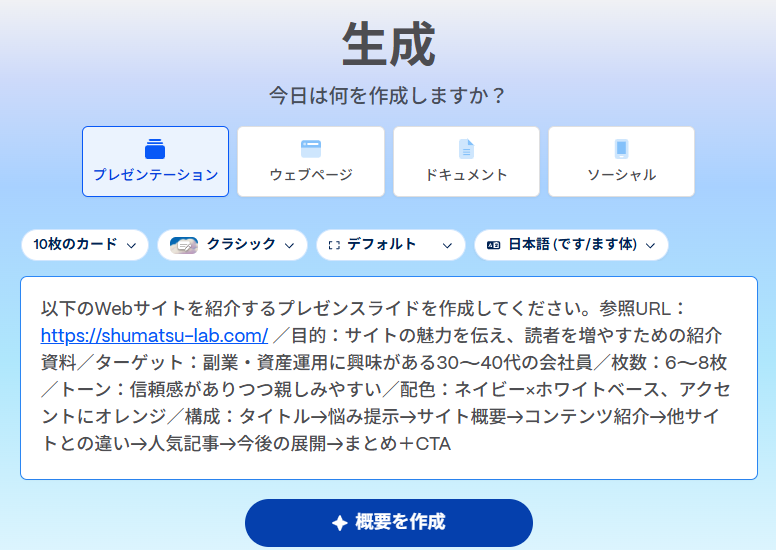
Gammaはテキストプロンプトを入力するだけでスライドを生成できるツールです。 AIがまずアウトラインを提示し 内容を確認 修正してからスライドを生成する流れのため 構成段階でのコントロールがしやすいのが特徴です。 出力形式はPPTX PDF Webリンクに対応しており PowerPointでそのまま編集できます。
| 項目 | 内容 |
|---|---|
| 公式サイト | https://gamma.app/ja |
| 料金プラン | Free ¥0(400クレジット付与) / Plus ¥1,440/月(年額¥17,280) / Pro ¥2,500/月(年額¥30,000) / Ultra ¥13,274/月(年額¥159,291) ※2026年3月時点。最新料金はGamma公式料金ページで確認 |
| 出力形式 | PPTX / PDF / PNG / Google Slides / Webリンク |
| 日本語対応 | 対応 |
NotebookLM ─ 資料アップロードで忠実なスライド化
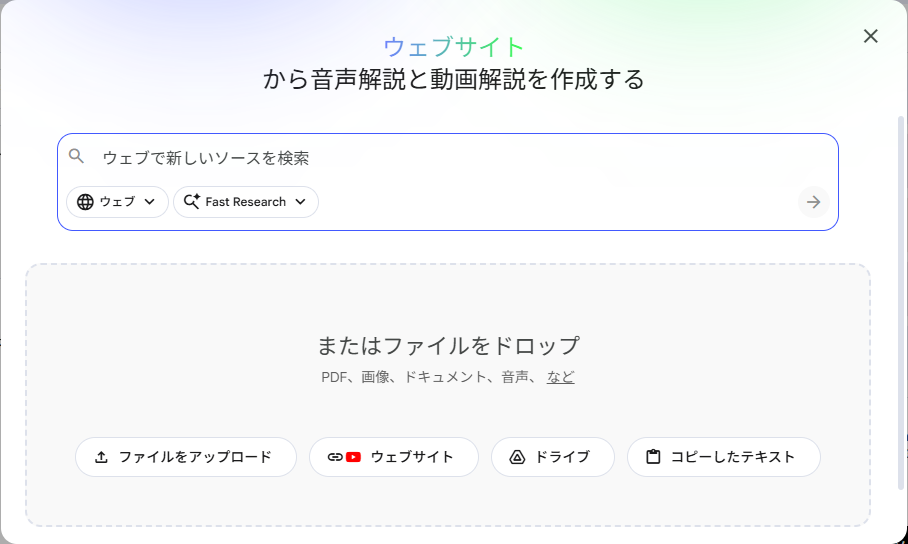
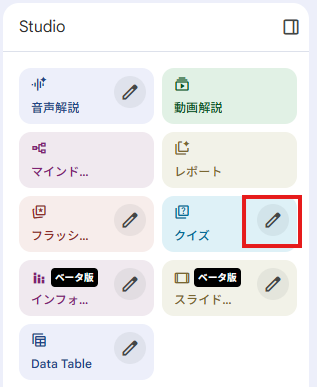
NotebookLMはGoogleが提供するAIノートツールで 2025年後半にスライド生成機能が追加されました。 PDF Googleドキュメント WebページのURLなどをソースとしてアップロードし その内容をもとにスライドを生成します。 テキストプロンプトだけでのゼロからの作成はできず 必ず元資料が必要な点が他のツールとの大きな違いです。 スライド生成画面の右上にあるペンシルマークから 生成するスライドの条件(スタイル 枚数 トーンなど)を指定できます。 この機能を知っているかどうかで出力品質が大きく変わるため 必ず活用しましょう。
| 項目 | 内容 |
|---|---|
| 公式サイト | https://notebooklm.google/?hl=ja |
| 料金プラン | 無料プランで利用可能(スライド生成は1日10回まで・透かし付き / AIチャット1日50回まで)。一部機能(PPTX出力・プロンプト修正等)はGoogle AI Pro($19.99/月)/ Ultra($249.99/月)限定で先行展開中 |
| 出力形式 | PDF / PPTX(2026年2月対応・画像形式で出力) / Googleスライド直接出力は今後対応予定 |
| 日本語対応 | 対応 |
Canva AI ─ デザイン力と編集自由度が強み
Canva AIはデザインツールCanvaに搭載されたAIプレゼンテーション生成機能です。 テーマを入力するとAIがアウトラインを作成し そこからスライドを一括生成します。 生成後もCanvaのエディタ内でテンプレート変更 画像差し替え テキスト編集が自由にできるため デザインにこだわりたい場合に強みを発揮します。 無料プランでも基本的なAIスライド生成は利用できますが AI画像生成は月50回 マジック作文は月25回の制限があります。
| 項目 | 内容 |
|---|---|
| 公式サイト | https://www.canva.com/ja_jp/features/ai-slide/ |
| 料金プラン | 無料(AI機能に回数制限あり) / Canva Pro 月額1,180円(年払い8,300円/年) ※2026年3月時点。最新料金はCanva公式料金ページで確認 |
| 出力形式 | PPTX / PDF / 共有リンク |
| 日本語対応 | 対応 |
検証① 同一プロンプトでサイト紹介スライドを比較
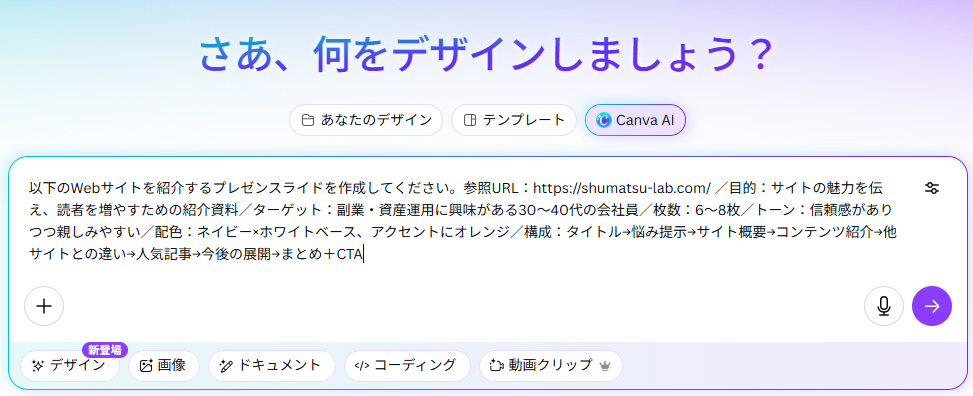
まずは3ツールに同じ条件でサイト紹介スライドを作成させました。 対象サイトは当メディア「週末起業ラボ」で プロンプトには以下の条件を指定しています。
目的はサイトの魅力を伝えて訪問者を増やすこと ターゲットは30〜40代の副業に関心のある会社員 スライドは6〜8枚 トーンは信頼感がありつつ親しみやすい雰囲気 配色はネイビー×ホワイトにオレンジのアクセントカラーとしました。 構成はタイトル 読者の悩み サイト概要 コンテンツ紹介 運営者プロフィール 人気記事 今後の展望 まとめとCTAの8枚です。
Gamma ─ 約50秒で高品質なスライドを生成
Gammaは約50秒でスライドを生成しました。 8枚の構成はプロンプトの指示通りで 各スライドの内容も具体的かつ論理的にまとまっています。 ただしアウトライン段階でサイト名を「終活ラボ」と誤認識し 遺言書作成に関するコンテンツが提案されるという問題が発生しました。 アウトラインで「週末起業ラボ」に訂正したところ 以降は正しい内容で生成されました。 このエピソードからわかるのは Gammaではアウトライン段階での確認と修正が非常に重要ということです。 アウトラインを確認せずに生成に進むと 誤った前提のままスライドが完成してしまいます。
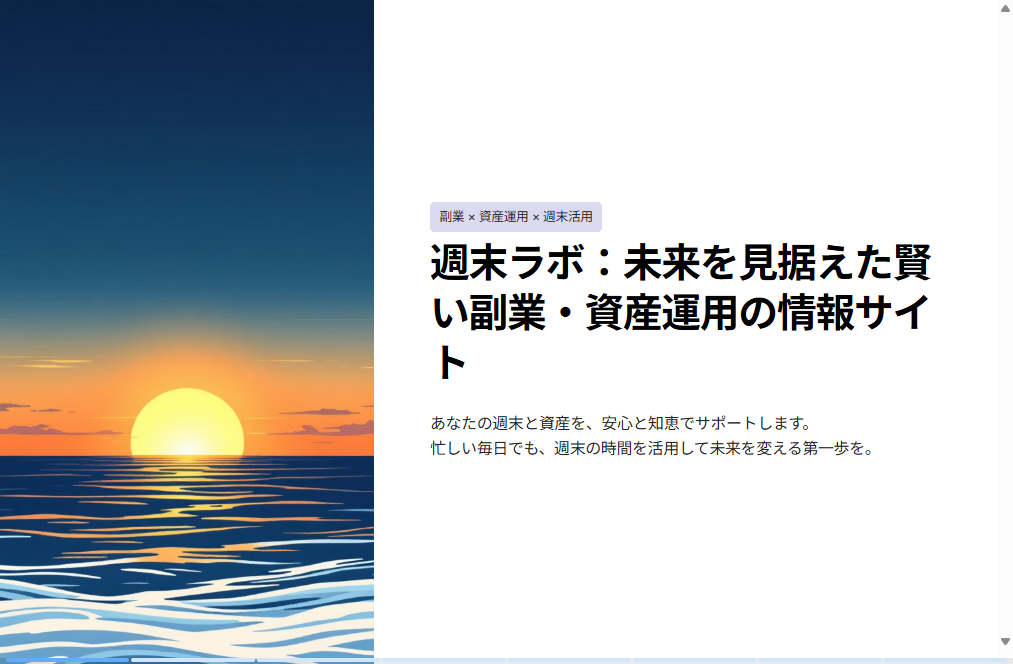
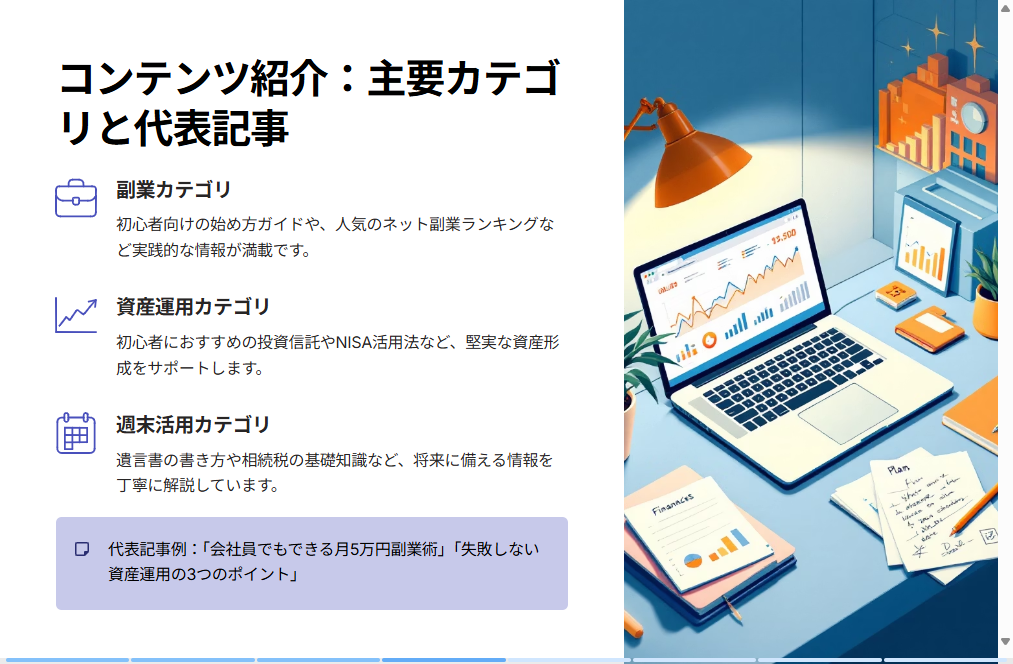
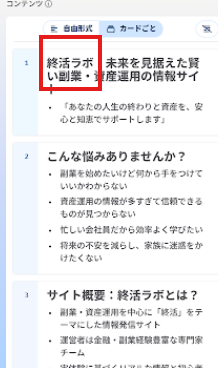
この「終活ラボ」誤認は後日Gensparkでも再現しました。ただしGensparkは検索結果を見て自力で誤りに気づき、人間が訂正する前に修正しています。同じ題材で試した結果はGenspark無料版でAIスライドを7枚作った実測にまとめました。
Canva AI ─ デザインは良いが内容が薄い
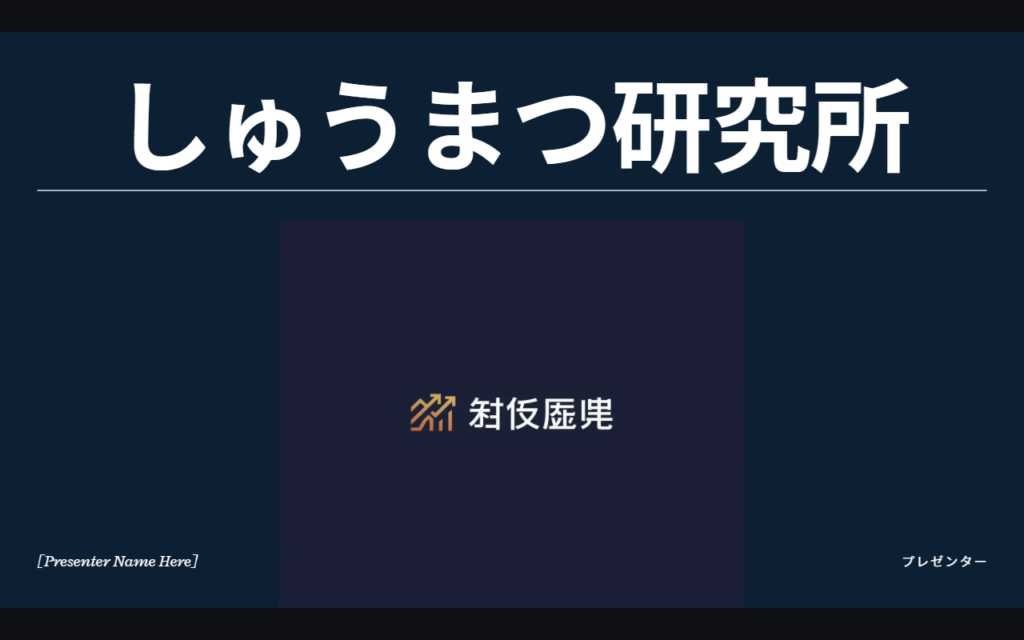
Canva AIは約1分15秒で生成が完了しました。 アウトライン生成に約50秒 スライド生成に約25秒という内訳です。 枚数は指示通りの8枚でしたが 中身を確認すると内容が抽象的で薄い箇所が目立ちました。 たとえばサイト概要のスライドでは「経験豊富な編集チームが運営」と記載されており 実際は個人運営であるという事実と異なっていました。 サイト名が正しく反映されない箇所もあり 内容面では手直しが多く必要です。 一方でデザインのクオリティは高く テンプレートの完成度が活きている印象でした。

NotebookLM ─ 高品質だが生成に時間がかかる
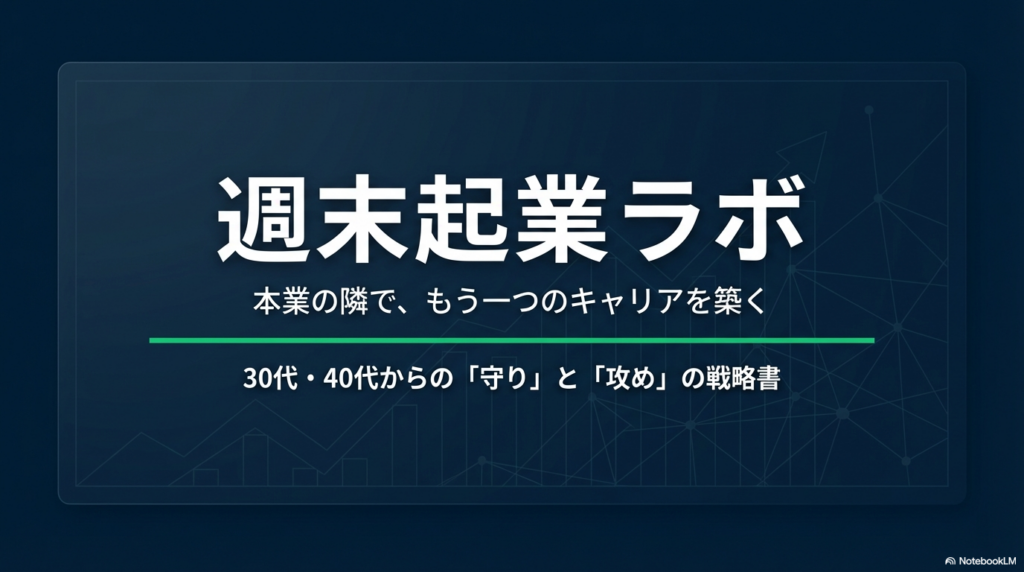
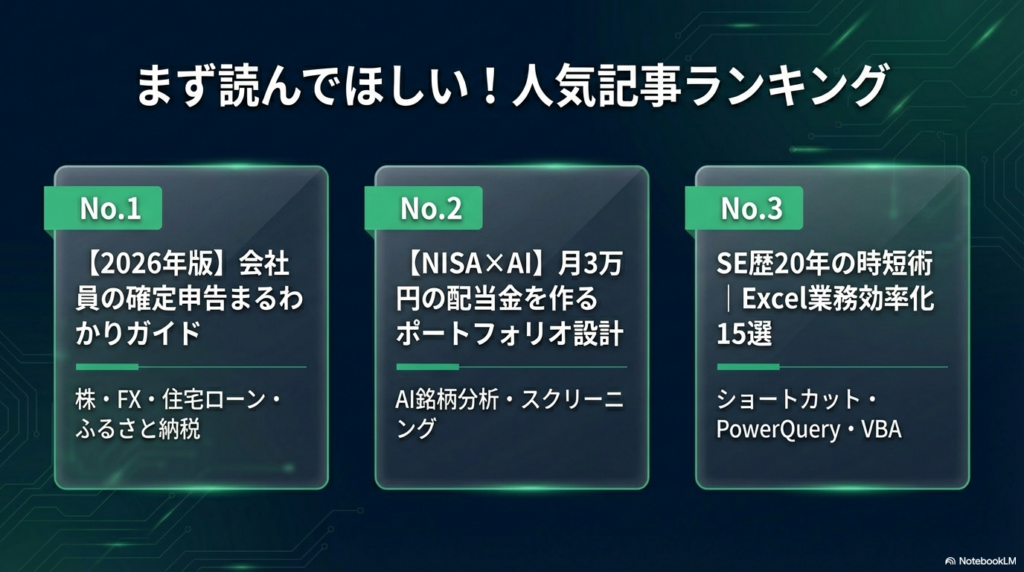
NotebookLMはサイト紹介スライドの生成に約20分かかりました。 さらに1回目は20分以上処理が続いた末に「作成失敗」のエラーが表示され リトライが必要でした。 生成されたスライドの品質はそのまま使えるレベルで アップロードしたソース資料に忠実な内容が反映されていました。 ソースとしてサイトのURLに加えて代表的な記事URLを5〜6本追加することで より具体的な内容のスライドが生成されます。 生成時間の長さと失敗リスクがある点は事前に理解しておく必要があります。筆者が7つのユースケースでNotebookLMを使い倒した実践レビューをNotebookLM活用術7選|SE歴20年の使い倒し全記録にまとめていますので、導入前の参考にしてください。
検証② 機密情報マスキングの実践 ─ プレースホルダは守られるか
社内プレゼン資料をAIで作成する場合 売上数値 顧客名 社内プロジェクト名などの機密情報をそのままプロンプトに入力するのは危険です。 そこで機密情報をプレースホルダ「●●」に置き換えてからAIに渡し 生成後に実データを差し戻すマスキング手法を検証しました。
個別ツールでのマスキング判断と並行して、組織全体でマスキング原則を明文化しておくと、新ツール導入時の判断コストが下がる。社内AIガイドライン作成前に決めるべき5論点で、機密情報の扱いをルール化する観点を整理している。
マスキング5ステップ
機密情報を安全にAIへ渡すための手順は次の5ステップです。①原本資料から機密項目(数値・社名・プロジェクト名など)を洗い出す → ②各項目を「●●」や「〇〇社」などのプレースホルダに置換する → ③置換対応表(原本値↔プレースホルダ)を手元に控える → ④プレースホルダ入りのプロンプトをAIに投入しスライドを生成する → ⑤生成後のスライドで置換対応表を使い実データに差し戻す。下のフロー図に全体の流れをまとめています。
実データで下書き
売上・社名・日付など
本物のデータでプロンプトを作成
●● に置換
機密情報をすべて
プレースホルダに変換
AIに投入
マスキング済みプロンプトで
スライドを生成
実データに差し戻し
DL後のスライド内●● → 本物の数値に
最終チェック
マスキング漏れ&
AIが勝手に埋めた数値がないか確認
特にCanva AIはSTEP5で要注意 ─ プレースホルダを勝手に数値で埋める傾向あり
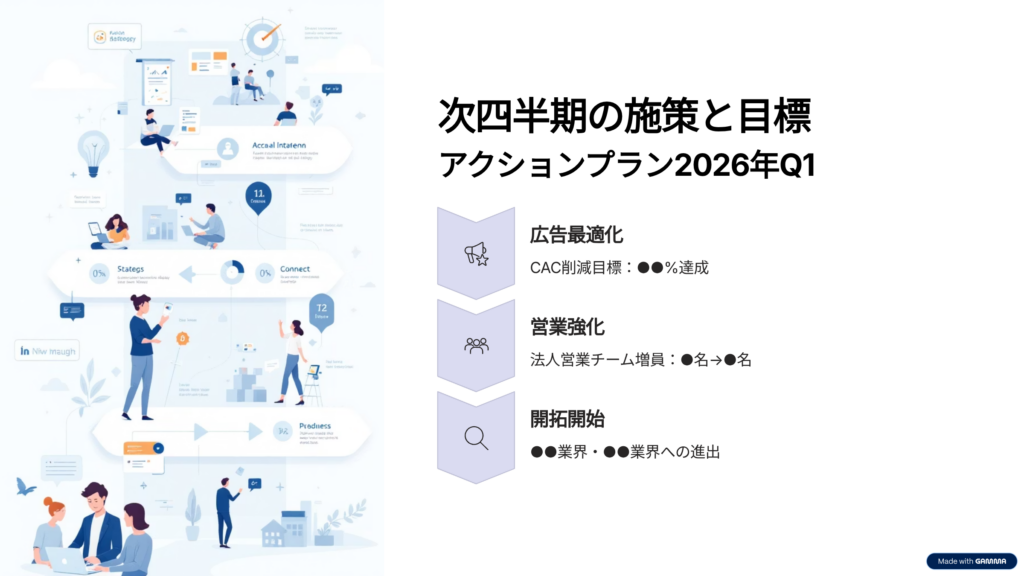
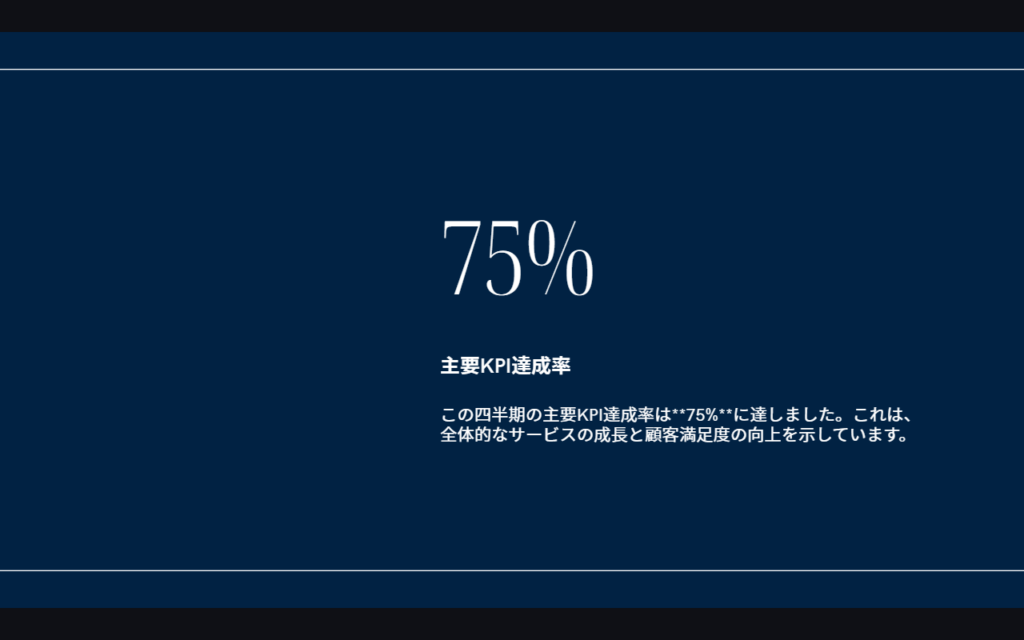
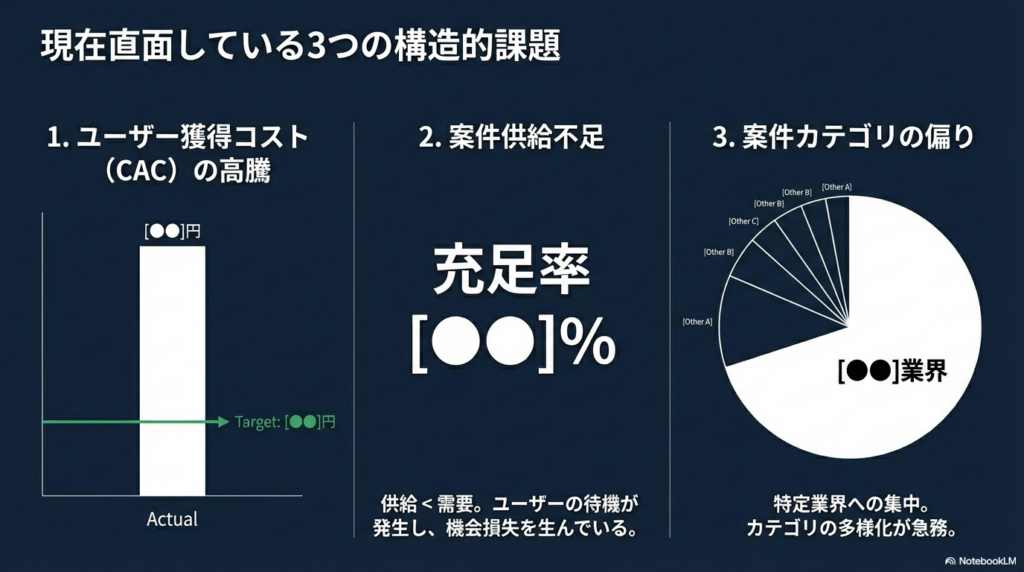
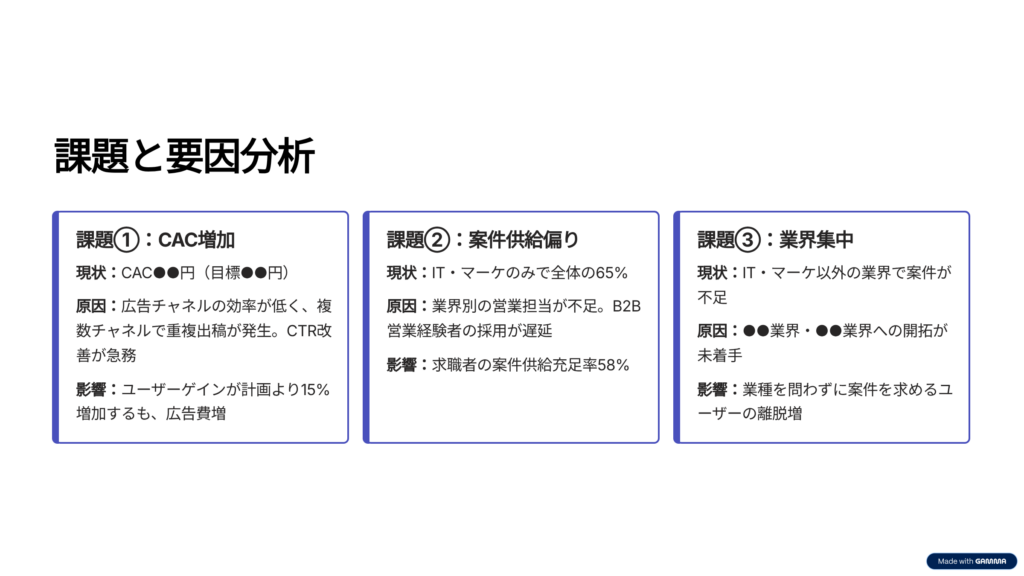
今回のテストでは架空の「四半期 副業支援サービス事業 進捗報告」をテーマに 22箇所の「●●」を含むプロンプトを3ツールに投入しました。
各ツールのプレースホルダ維持率
プレースホルダ(●●)維持率 ─ 22箇所中
Canva AIは●●を勝手にもっともらしい数値(75%、20%等)で埋めるため、
機密情報を含むプロンプトには不向き。生成後に全スライドの確認が必須。
Gammaは一部でAIが独自に数値を補完した箇所があったものの、ほぼ維持。NotebookLMはソース準拠の特性が活き、全22箇所を完全維持。Canva AIはKPI「75%」、CAC削減目標「20%」など、もっともらしい架空の数値で埋めてしまい、そのまま使うと機密資料に誤データが紛れ込む危険があります。
AIスライド作成3ツール比較まとめ ─ 目的別の使い分け
2つの検証結果をもとに 3ツールの評価を一覧にまとめました。 目的や状況に合わせて最適なツールを選んでください。
AIスライド3ツール ─ 6軸スコアカード
同一条件の検証結果に基づく筆者評価(5点満点)
目的別に整理すると次のように使い分けられます。
| こんなときは | おすすめツール | 理由 |
|---|---|---|
| とにかく速く作りたい すぐ編集したい | Gamma | 約50秒で生成しPPTXをそのまま編集できる |
| デザインにこだわりたい テンプレートを活用したい | Canva AI | 豊富なテンプレートとツール内編集で仕上がりの自由度が高い |
| 既存の資料や議事録をスライド化したい | NotebookLM | アップロードしたソースに忠実な内容を生成しプレースホルダも維持 |
| 社内プレゼンで機密情報を扱う | Gamma または NotebookLM | プレースホルダを維持する傾向が強くマスキング運用と相性が良い |
Canva AIはデザイン面では最も優秀ですが プレースホルダを勝手に埋めてしまうため 機密情報を含むプロンプトを渡す際は特に注意が必要です。 生成後に「AIが埋めた数値」と「自分が入力した数値」の区別がつかなくなるリスクがある点を覚えておきましょう。
AI生成スライドのブラッシュアップチェックリスト
AIが生成したスライドをそのまま使うのは危険です。 機密情報のマスキングと差し戻しは上記「マスキング5ステップ」の手順に従ってください。 以下はそれ以外のチェックポイントです。
テンプレートのデフォルトデータ削除も重要です。 Canva AIではテンプレートに含まれる「hello@reallygreatsite.com」のようなダミー連絡先がそのまま残ることがあります。

フォントと配色の統一も確認しましょう。 社内テンプレートがある場合はフォント カラーコード ロゴの配置を合わせます。 グラフや図表がある場合は AIが生成したダミーデータではなく実データに差し替えてください。 最後にストーリーの一貫性を確認します。 スライド全体を通して論理の流れに飛躍がないか 結論がぶれていないかを見直しましょう。 さらにファイルのプロパティ情報にも注意が必要です。 PPTXファイルの作成者名やコメントにAIツール名や個人情報が残っている場合があるため プロパティを開いて確認 必要に応じて削除してください。
よくある質問
- Q3ツールとも無料プランのままで社内プレゼンに使えますか
- A
無料プランだけでも基本的なスライド生成は可能です。Gammaはアカウント作成時に400クレジットが付与されます。NotebookLMは1日10回まで(透かし付き)、Canva AIはAI画像生成が月50回までという制限があります。頻繁に使うなら、透かしや生成回数の上限に引っかかる前に有料プランへの切り替えを検討してください。
- Q社内の機密情報をAIに渡しても大丈夫ですか
- A
基本的にはそのまま渡すことは避けるべきです。本記事の「マスキング5ステップ」に沿って機密情報をプレースホルダに置き換えてからAIに投入してください。特にCanva AIはプレースホルダを自動で埋めるため注意が必要です。
- Q生成したスライドをそのまま社外に配布しても大丈夫ですか
- A
そのまま配布するのは避けてください。Canva AIではテンプレートに含まれる「hello@reallygreatsite.com」のようなダミー連絡先がそのまま残ることがあります。またPPTXファイルのプロパティ(作成者名やコメント)にAIツール名や個人情報が残っている場合があるため、配布前にプロパティを開いて確認し、必要に応じて削除してください。
- QNotebookLMの生成時間が長いのはなぜですか
- A
NotebookLMはアップロードされたソース資料を分析してからスライドを生成するため、資料の量やスライド枚数に応じて処理時間が長くなります。今回の検証ではサイト紹介で約20分、四半期報告で約48分かかりました。タイムアウトで失敗することもあるため、時間に余裕を持って作業しましょう。
- Q会社のPowerPointテンプレートに合わせられますか
- A
GammaはPPTX出力に対応しているため、ダウンロード後にPowerPointでテンプレートを適用できます。NotebookLMも2026年2月のアップデートでPPTX出力に対応しましたが、出力されるPPTXは各スライドが画像として書き出されるため、PowerPoint上でテキスト編集はできません。レイアウトの上書きやテキストの追加は別途手動で行う必要があります。Canva AIはCanva内でデザイン調整が可能ですが、社内テンプレートの直接適用にはPPTXへの書き出しが必要です。
- QGammaはアウトラインを確認せずにスライド生成へ進んでも大丈夫ですか
- A
アウトライン段階での確認を強くおすすめします。検証ではGammaがサイト名「週末起業ラボ」を「終活ラボ」と誤認識し、遺言書作成に関するコンテンツを提案してきました。アウトラインで訂正したところ以降は正しい内容で生成されています。確認せずに生成へ進むと誤った前提のままスライドが完成してしまいます。
AI任せにできるのは「構成とデザイン」まで
今回の検証で分かったのは 3ツールとも構成とデザインの土台作りは驚くほど速いという点です。 一方で内容の正確性 機密情報の扱い ブランドの一貫性といった 最終的な信頼性に関わる部分は今のところ人の目でのチェックが欠かせません。 特にCanva AIはデザイン面で優れる反面 プレースホルダを勝手に数値で埋める挙動があるため 機密情報を含む資料では要注意です。 社内プレゼンで機密情報を扱う場合は プレースホルダを維持する傾向が強いGammaまたはNotebookLMを選び 本記事のマスキング手法を活用してください。
スライド作成をAIに任せきりにせず 生成後はプレースホルダの置換漏れ ファイルのプロパティに残る情報 事実関係のズレをひとつずつ確認する ─ このひと手間が社内プレゼンの信頼性を守ります。AIをスライド作成だけでなく業務全体で活かすための考え方はAI時代に必要なスキルと若手教育の進め方で詳しく解説しています。