NotebookLMが便利らしいとは聞いたものの、「結局なにに使えるの?」と感じていませんか。筆者はSE歴20年の現役エンジニアです。本業ではExcelVBAの数千行プロジェクトの仕様確認や不具合調査、副業では未知技術の学習、プライベートではYouTubeのレシピ決定まで、NotebookLMを7つのシーンで使い倒してきました。この記事では、実体験から分かった「効くケース」と「効かないケース」、そしてソース投入時に確実にハマるポイント4つをすべて公開します。
- ExcelVBAコード数千行の仕様確認・不具合調査、案件ドキュメント5分キャッチアップ、スキルシート横断選別——SE実務で即使える3ユースケースを公開。
- 副業では未知技術の短時間習得・YouTube要約、プライベートではシェフYouTubeのレシピ決定にも活用。
- NotebookLMへのVBA投入はJSエクスポーターで6カテゴリ集約→ソース50個上限内に収まる。ハマりポイント4選も解説。
NotebookLMとは?30秒で分かる基本と本記事の読み方
NotebookLMはGoogleが提供するAI搭載のリサーチアシスタントです。PDF、Googleドキュメント、WebページURL、YouTube動画などをソースとしてアップロードすると、要約・質問応答・ノート生成・音声読み上げを自動で行ってくれます。ChatGPTやGeminiとの最大の違いは「アップロードしたソースだけを根拠に回答する」点にあります。ハルシネーション(もっともらしいウソ)が起きにくい設計です。
基本機能──要約・Q&A・Audio Overview・マインドマップ
NotebookLMの主要機能は4つあります。ソースを自動要約する「ノートブックガイド」、ソースに基づいて質問に答える「Q&A」、内容を対話形式の音声で読み上げる「Audio Overview」、そして概念の関係性を図示する「マインドマップ」です。いずれもソースをアップロードするだけで利用でき、特別な設定は不要です。
無料版と有料版の違い──ソース数・ノートブック数・チャット回数
無料版でも主要機能はすべて利用できます。有料版はGoogle AIのプラン(Plus:月額1,200円 / Pro:月額2,900円 / Ultra:月額36,400円)に応じてノートブック数・ソース数・チャット回数などの上限が段階的に拡張されます。各プランの上限は下表のとおりです。本記事では無料版でも十分に活用できる範囲を前提に解説します。
| 比較項目 | 無料 | Plus(1,200円/月) | Pro(2,900円/月) | Ultra(36,400円/月) |
|---|---|---|---|---|
| ノートブック作成数 | 100冊 | 200冊 | 500冊 | 500冊 |
| ソース数/ノートブック | 50件 | 100件 | 300件 | 600件 |
| チャット質問/日 | 50回 | 約200回 | 500回 | 5,000回 |
| Audio Overview/日 | 3回 | 約6回 | 20回 | 200回 |
| 回答カスタマイズ | × | ○ | ○ | ○ |
| チーム共有・分析機能 | × | ○ | ○ | ○ |
プラン体系は変更されることがあります。最新の料金・制限はGoogle「NotebookLM公式プランページ」で確認してください。
無料版はノートブック100個・ソース50個/ノートブック・チャット50回/日・Audio Overview 3回/日。有料版はGoogle AIのプラン(Plus:月額1,200円 / Pro:月額2,900円 / Ultra:月額36,400円)に応じて上限が段階的に拡張されます。たとえばProではノートブック500個・ソース300個・チャット500回/日・Audio Overview 20回/日です。本記事では無料版でも十分に活用できる範囲を前提に解説します。
| 比較項目 | 無料 | Plus(1,200円/月) | Pro(2,900円/月) | Ultra(36,400円/月) |
|---|---|---|---|---|
| ノートブック作成数 | 100冊 | 200冊 | 500冊 | 500冊 |
| ソース数/ノートブック | 50件 | 100件 | 300件 | 600件 |
| チャット質問/日 | 50回 | 約200回 | 500回 | 5,000回 |
| Audio Overview/日 | 3回 | 約6回 | 20回 | 200回 |
| 回答カスタマイズ | × | ○ | ○ | ○ |
| チーム共有・分析機能 | × | ○ | ○ | ○ |
プラン体系は変更されることがあります。最新の料金・制限はGoogle「NotebookLM公式プランページ」で確認してください。
本記事の構成──「本業SE編」「副業・学習編」「プライベート編」
本記事では筆者が実務で使い倒した7つのユースケースを3ブロックに分けて紹介します。「本業SE編」はExcelVBAコード分析・案件キャッチアップ・社内ルール検索の3テーマ。「副業・学習編」は未知技術の習得とYouTube要約の2テーマ。「プライベート編」はシェフYouTubeの活用1テーマ。最後にハマりポイント4選とGAS連携による半自動化を解説します。関心のあるセクションから読み進めてください。
【本業SE編①】ExcelVBAコードの仕様確認・不具合調査・修正影響調査
ExcelVBAをNotebookLMに食わせるまでの2つの壁
NotebookLMはPDFやGoogleドキュメントの取り込みに最適化されています。しかしExcelVBAのコード(.basファイルや.clsファイル)を直接アップロードする機能はありません。これが1つ目の壁です。2つ目の壁はソース上限です。VBAプロジェクトにはモジュール、シート、名前定義、図形、数式、入力規則、条件付き書式など多種多様な情報が含まれます。これらを個別にファイル化すると、無料版のソース上限50個にすぐ到達します。
JSエクスポーターで6種類の情報を集約出力する仕組み
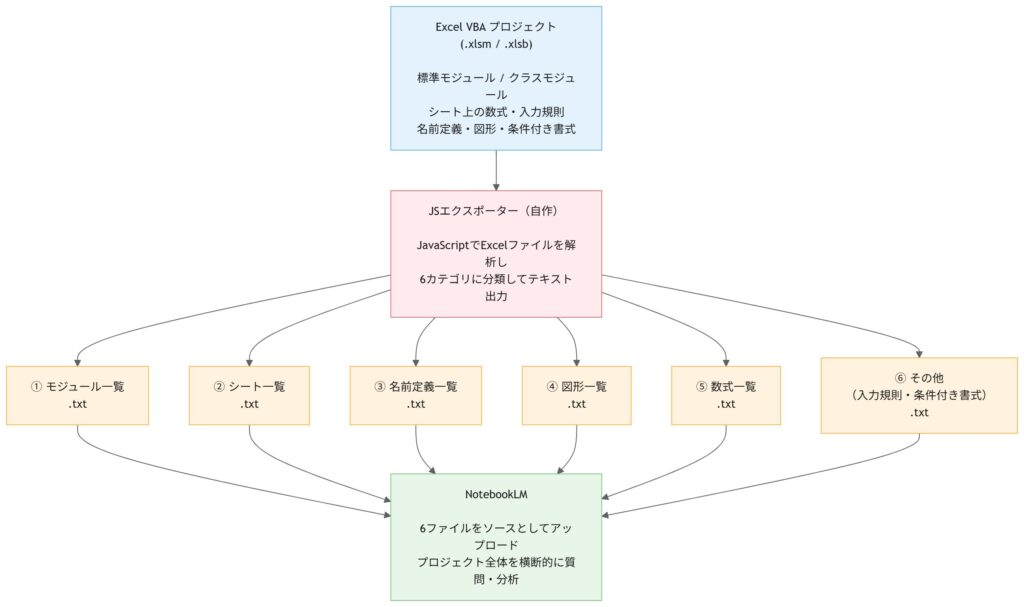
この2つの壁を突破するために、筆者はExcelVBAプロジェクトから情報を抽出するJavaScriptベースのエクスポーターを自作しました。出力は「モジュール一覧」「シート一覧」「名前定義一覧」「図形一覧」「数式一覧」「その他(入力規則・条件付き書式)」の6カテゴリに集約しています。
モジュール一覧ではモジュール名を先頭に記載し、その直下にコード全文をそのまま出力します。NotebookLM向けに特別な体裁の加工はしていませんが、モジュール名とコード本文をセットとして正しく認識してくれます。他の一覧も同じ構造です。6ファイルに集約すればソース上限50個の範囲内に収まり、プロジェクト全体をNotebookLMに投入できます。
実践例──「このモジュールを変更した場合の影響範囲は?」
実際の業務で最も効果を実感したのは修正影響調査です。「Module_DataExportの関数Xを変更した場合、他のモジュールへの影響範囲を教えてください」と質問すると、NotebookLMは全ソースを横断検索し、該当関数を呼び出しているモジュールと箇所を一覧で返してくれます。従来はGrepツールで検索し手動で依存関係を追っていた作業が数分で完了するようになりました。コードに日本語コメントが含まれていれば、コメントの意図も考慮した回答が得られます。
▶ ExcelVBAの業務効率化テクニックをもっと知りたい方はこちらもどうぞ。
SE歴20年の時短術|Excel業務効率化15選
【本業SE編②】案件キャッチアップ・要員選別・社内ルール検索
案件ドキュメント投入で5分キャッチアップ
新しい案件にアサインされた際、提案書・要件定義書・設計書をNotebookLMに一括投入します。「このプロジェクトの目的とスコープを要約してください」と質問するだけで、ドキュメントを横断した概要が数秒で返ってきます。さらに「主要リスクは何ですか?」と掘り下げれば、関連情報を集約した回答が得られます。案件の立ち上がりフェーズで情報キャッチアップに費やす時間を大幅に短縮できました。
要員スキルシートで面談前の事前選別
協力会社から送られてくるスキルシート(経歴書)をNotebookLMに投入します。「Java経験5年以上かつ金融系プロジェクト経験がある候補者は?」と質問すると、条件に合致する候補者をリストアップしてくれます。複数のスキルシートを1つのノートブックにまとめておけば、横断的な比較も可能です。面談前に候補者を絞り込む作業が効率化され、面談の質も向上しました。
社内ルールドキュメントの検索活用とドライブ同期の限界
社内の経費精算規程、勤怠ルール、開発標準、セキュリティガイドラインをNotebookLMにアップロードすると「社内版ChatGPT」のように使えます。「出張時の日当の上限額は?」「コードレビューの承認フローを教えて」と質問すれば、該当ドキュメントの記載箇所を引用して即座に回答してくれます。
ただしGoogleドライブのファイルをソースとして追加すると内容は同期されますが、フォルダ単位での指定はできません。ファイルの追加・削除を自動で追従する機能は2026年3月時点で未実装です。ドキュメントが頻繁に更新される環境では、定期的に手動でソースを更新する運用が必要です。
【副業・学習編】未知技術の短時間習得とYouTube要約
技術ドキュメントを投入して学習時間を半減
新しいフレームワークやクラウドサービスを学ぶとき、公式ドキュメントやチュートリアルPDFをNotebookLMに投入します。「このサービスの料金体系を初心者向けにまとめて」「既存サービスとの違いを比較して」と質問すれば、膨大なドキュメントから要点を抽出した回答が返ってきます。全文を読むのに比べて学習にかかる時間を大幅に短縮できます。副業で新しい技術を扱う案件を受けるときにも重宝しています。
YouTube動画から要点取得──字幕ベースの精度と注意点
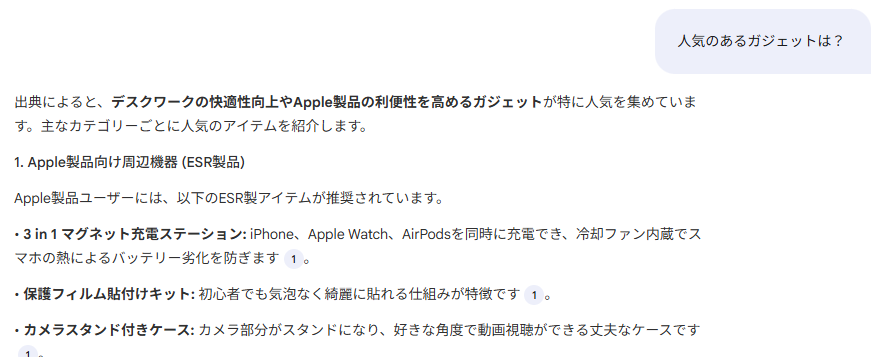
NotebookLMにYouTubeのURLを貼り付けると、字幕データ(自動生成含む)をベースに動画内容を要約してくれます。技術カンファレンスの講演動画や解説チャンネルの内容を短時間で把握するのに最適です。ただし自動生成字幕は専門用語の誤認識が多いため、要約結果の正確性は必ず確認してください。英語動画でも日本語で質問すれば日本語で回答が返ります。
▶ NotebookLMだけでなく、業務自動化全般のテクニックに興味がある方はこちらも参考になります。
SE歴20年の業務自動化術|SendTo・Selenium・AIエージェントまで
【プライベート編】シェフのYouTubeで旬の食材レシピを決める
料理系チャンネルの活用法とAudio Overviewで「耳レシピ」
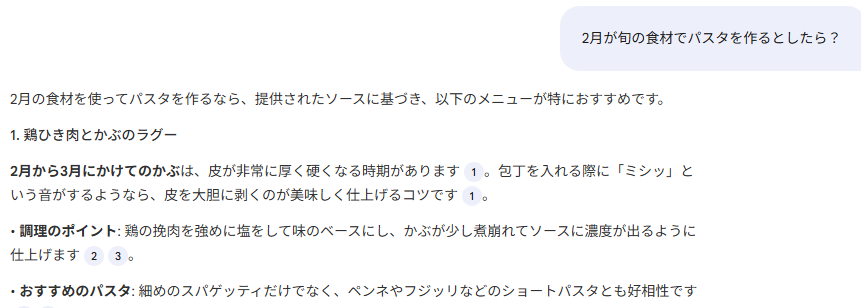
お気に入りのシェフのYouTubeチャンネルから複数の動画URLをNotebookLMに投入します。「今の時期に旬の食材を使ったレシピを教えて」と質問すると、そのシェフの過去動画から該当するレシピを抽出して提案してくれます。
さらにAudio Overview機能を使えば、ソースの内容を対話形式の音声で読み上げてくれます。スーパーの売り場を歩きながらイヤホンでレシピのポイントを確認する「耳レシピ」スタイルが筆者のプライベートで定着しました。画面を見る必要がないので、ながら時間を活用した実用的な使い方です。
使い込んで分かったハマりポイント4選と現時点の限界
NotebookLMは便利ですが、使い込むと「ここは事前に知っておきたかった」という制約にいくつもぶつかります。筆者が実際にハマった4つのポイントと、2026年2月時点の機能的な限界をまとめます。
UTF-8アップロードで日本語コメントが文字化けする
UTF-8エンコーディングのテキストファイルをアップロードした際、日本語のコメント部分が文字化けして読めなくなるケースがあります。筆者の環境ではUnicodeで作成していたファイルをUTF-8に変換した際にこの問題が発生しました。BOM付きUTF-8で保存し直すと解消する場合があります。
XMLファイルはそのまま読み込めない
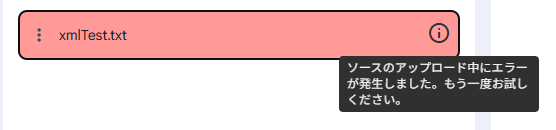
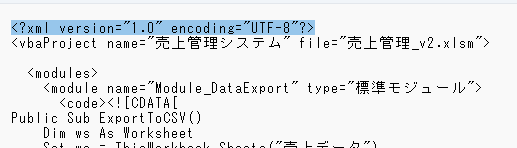
XMLファイルをそのままアップロードすると、セキュリティ対策(XXE攻撃防止と推測)のためか読み込みがブロックされます。回避策として拡張子を.mdに変更し、先頭のXML宣言タグ(<?xml version=”1.0″?>)を削除してからアップロードすると取り込めます。
※xmlの拡張子はアップロード不可のため、アップロード可能な拡張子「txt」に変更している
PPTX出力は画像形式──NotebookLM内でのプロンプト修正は可能に
NotebookLMが生成するスライドをPPTX形式でエクスポートできるようになりましたが、2026年3月時点でも各スライドは画像として出力されます。PowerPoint上でテキストを直接編集することはできません。ただし2026年2月のアップデートでNotebookLM内でプロンプトを使ったスライド修正が可能になり、特定のスライドだけを指示して再生成できるようになりました。完全な自由編集とはいきませんが、再生成→PPTXエクスポートの流れで以前より効率的に仕上げられます。
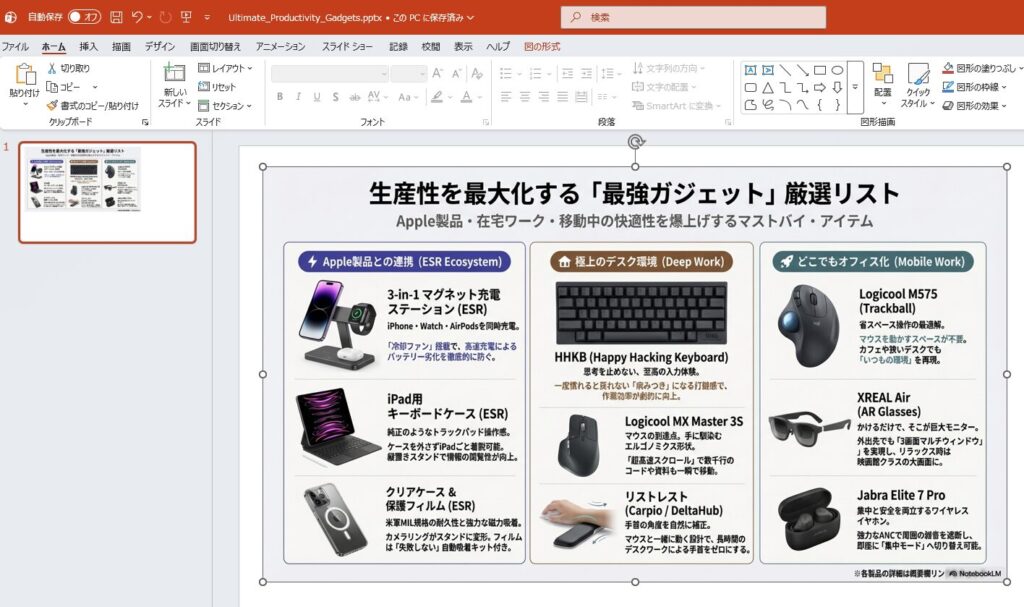
上記3つに加え、Googleドライブのフォルダ単位の同期非対応(「社内ルールドキュメントの検索活用とドライブ同期の限界」で前述)も大きな制約です。またEnterprise版以外はAPIが提供されていないため、ソースの自動投入は2026年3月時点で実現できません。Google Cloud公式ドキュメント「NotebookLM Enterprise 概要」で詳細を確認できます。
回答のハルシネーションにも注意が必要です。NotebookLMはソースに基づいた回答を返す設計ですが、解釈の誤りやソース外の一般知識を混ぜるケースがあります。重要な判断に使う場合は必ず回答の引用元をクリックして原文と照合してください。
▶ AIツールの比較検証に興味がある方はこちらも参考になります。
AIスライド作成3ツール比較|社内プレゼン向け実践ガイド
GASと組み合わせてNotebookLMへの投入を半自動化する
NotebookLMへのソース投入を完全に自動化することは現状できません。しかしGAS(Google Apps Script)を使えば、投入するドキュメントの準備を半自動化できます。筆者が実際に構築した2つのスクリプトを紹介します。
GAS×NotebookLMメール集約スクリプト
Gmailのプロジェクト関連メールをGASで自動集約し、Googleドキュメントに出力する仕組みです。キーワードと基準日をスプレッドシートから読み込み、除外フィルタで不要メール(他案件の売上報告や請求業務など)を排除します。出力されたGoogleドキュメントのURLはログシートに自動記録されるため、そこからワンクリックでNotebookLMに手動追加する運用です。
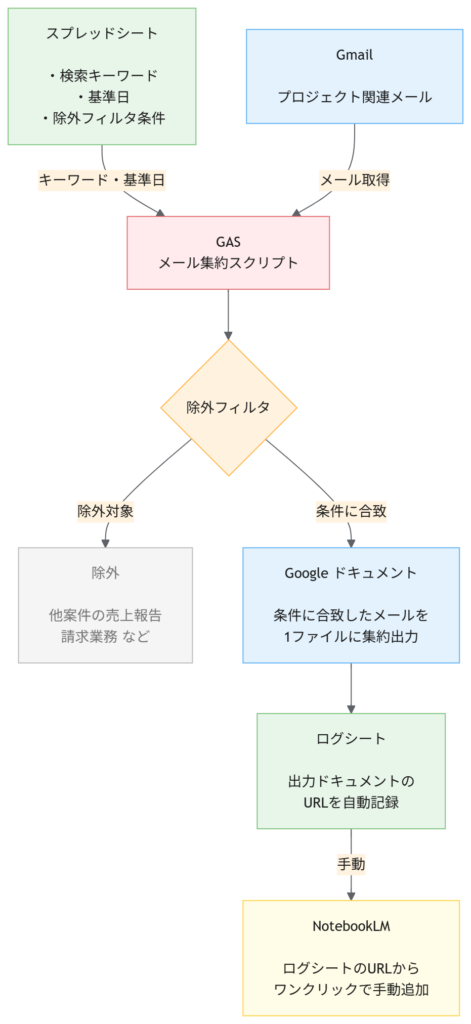
メール集約スクリプトの詳細なコードとセットアップ手順は別記事で解説しています。スプレッドシートから基準日を管理する改善版v2のコード全文も掲載しています。
GASでのメール自動集約に興味がある方は「GAS×NotebookLM実践記|本業メール集約を自動化する術」をご覧ください。
よくある質問(FAQ)
- Q複数のスキルシート(経歴書)をまとめて投入して候補者を比較できますか?
- A
はい、複数のスキルシートを1つのノートブックにまとめて投入すれば横断的な比較が可能です。「Java経験5年以上かつ金融系プロジェクト経験がある候補者は?」のように条件を指定して質問すると、条件に合致する候補者をリストアップしてくれます。面談前の事前選別に活用できます。
- QVBAコード(.bas/.cls)をNotebookLMに読み込めますか?
- A
.basや.clsファイルを直接アップロードすることはできません。事前にメモ帳などでUTF-8エンコードの.txtファイルに変換してからソースとして追加してください。コードの解説やデバッグのヒントが得られるため、レガシーVBAの保守に非常に役立ちます。
- QYouTubeの日本語動画を要約できますか?
- A
字幕(手動または自動生成)がある動画であれば、URLをソースに追加するだけで日本語の要約が可能です。ただし自動生成字幕は誤認識が含まれることがあるため、重要な内容は元動画と照合して確認することをおすすめします。
- QGAS(Google Apps Script)でNotebookLMにソースを自動投入できますか?
- A
2026年3月現在、NotebookLMのAPIはEnterprise向けのみ提供されており、個人プランではGASによる自動投入はできません。手動でのソース追加が必要ですが、GASとGmailを連携させたメール自動化についてはこちらの記事で解説しています。
- QNotebookLMの無料版にはどんな上限がありますか?
- A
無料版はノートブック100冊、1ノートブックあたりソース50件、チャット質問50回/日、Audio Overview 3回/日です。回答カスタマイズとチーム共有・分析機能は使えません。有料はPlus(月1,200円)でソース100件、Pro(月2,900円)で300件と段階的に拡張されます。筆者は無料版のまま7つのユースケースを運用しました。
- QNotebookLMで作ったスライドはPowerPointで編集できますか?
- A
2026年3月時点でPPTX形式のエクスポートはできますが、各スライドは画像として出力されるためPowerPoint上でテキストを直接編集することはできません。ただし2026年2月のアップデートでNotebookLM内のプロンプトによるスライド修正に対応し、特定のスライドだけを指示して再生成できます。再生成→PPTXエクスポートの流れで仕上げるのが現実的です。
NotebookLMが効くのは「複数ソースを横断して整理する場面」
SE歴20年の筆者が本業・副業・プライベートの7つの現場で使い倒して分かったのは、NotebookLMが力を発揮するのはExcelVBAの数千行コードや案件ドキュメント、スキルシート、社内規程、YouTube動画のように複数のソースを横断して要点を拾う場面だという点です。ソースの内容だけを根拠に回答する設計のおかげで、Grepでの手動検索や全文読み込みにかかっていた時間を数分〜5分程度に圧縮できました。
一方でUTF-8の文字化け、XMLの取り込み制限、PPTXスライドの画像出力、フォルダ単位のドライブ同期非対応、Enterprise以外のAPI非対応という4つの壁にも実際にぶつかりました。とくにVBAコードの投入にはJSエクスポーターで6カテゴリに集約するひと手間が必要です。「効くケース」と「効かないケース」を線引きしたうえで使い分けることが実務活用の分かれ目になります。
情報整理に時間がかかっている業務に心当たりがあれば、案件ドキュメントやスキルシートのように複数のソースをまとめて投入してみてください。5分キャッチアップと同じ感覚で効果を実感できるはずです。