

無料のAIツールを試すとき、一番知りたいのは「どこで止められるか」だと思う。Gensparkの無料アカウントにはクレジットが100だけ付いていた。これでAIスライドを作らせたら7枚できて、残りは29。その29も繰り越せず、使い切れなかった分は期限切れで消えた。しかもできたスライドは、PDFにもPowerPointにも書き出せなかった。SE歴20年で本業はシステム開発、副業でこのブログを書いている筆者が、2026年8月時点の実測を画面付きで残しておく。
- 無料クレジット100でAIスライド7枚を生成、残り29。余った分は繰り越されず期限切れで消える。
- 生成そのものは完走できるが、PDF・PPTX・Google Slidesへの書き出しは全部Plus以上。
- Ultraモードは100クレジット/ページなので、無料枠では1ページで終わる。

「無料で使える」と書いてある記事は多いけど、どこで止まるかまで書いてあるものが少なかった。自分で止まるところまでやってみました。
無料のGensparkで、何ができて何が止まったか
結論から書く。作るところまでは全部できて、持ち出すところで止まる。
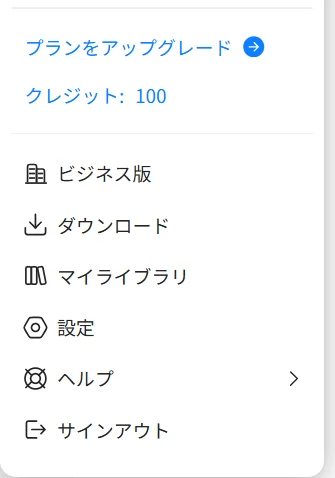
サインイン直後のメニューには「クレジット: 100」と表示されていた。この100が何に使えるのかを確かめるため、AIスライドで自分のサイト紹介資料を作らせることにした。
7枚で71クレジット消費した
スライドが完成したあと、クレジット使用状況のページを開いた。
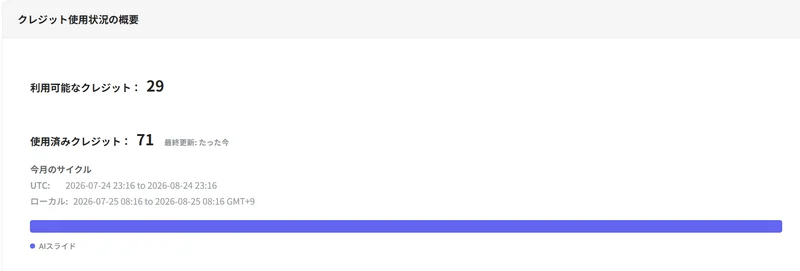
利用可能なクレジットが29、使用済みが71。7枚で71クレジット。1ページあたり約10クレジットという計算になる。
これはアプリ内の表示とも合っている。AIスライドの入力欄でモードを選ぶと、Standardには「日常的なデッキ作成に最適な、高速で経済的なモード・10クレジット/ページから」と書かれていた。実測がほぼ公称どおりだったことになる。
面白いのは内訳グラフだ。使用済み71の内訳は「AIスライド」だけで、他の項目が1つも立っていない。 この7枚を作る過程で、Gensparkはこちらのサイトを読み込み、Web検索をかけ、公開スキルを探し、最後にレイアウト検証まで走らせている。それらは1クレジットも取られていない。課金されるのはページ生成だけ、という構造がグラフで確認できる。
使用履歴のほうも見ておく。並んでいたのは2行だけだった。
| 項目 | クレジット変動 | 日付 | 詳細 |
|---|---|---|---|
| AIスライド | -71 | Aug 24, 2026 | Shumatsu-lab 紹介スライド作成依頼 |
| デイリーギフト | +100 | Aug 24, 2026 | — |
付与の名目が「デイリーギフト」になっている。名前のとおりなら毎日100が入る仕組みということになる。ただし「クレジット追加履歴」タブに並んでいたのはこの1件だけで、複数回もらった記録はまだない。
ここで終わりにせず、数日ぶんの履歴を追った。そこで分かったことのほうが重要だった。
| 日付 | 項目 | クレジット変動 |
|---|---|---|
| 8月26日 | デイリーギフト | +100 |
| 8月25日 | AIビデオ | -13 |
| 8月24日 | AIスライド | -71 |
| 8月24日 | デイリーギフト(期限切れ) | +100 |
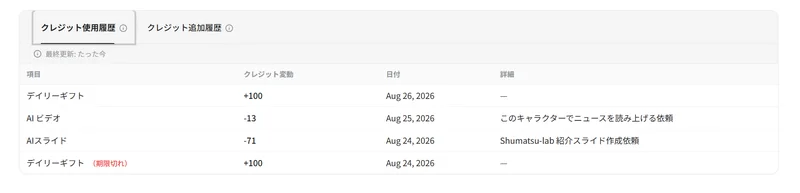
8月24日に付与された100に、赤字で「期限切れ」と付いている。
流れを整理するとこうなる。24日に100をもらい、スライドで71を使って残り29。25日にAIビデオを試して13使い、残り16。その16は繰り越されず、期限切れで消えた。そして26日に改めて100が入った。
つまり余らせた分は持ち越せない。「今日は10ページぶんある」と思って小出しにすると、使わなかった分は、次の付与が来たときには無くなっている。
ただし毎日必ず入るとも言い切れない。25日には付与の行がなかった。残高が残っている日は付与されないのか、期限切れになってから入るのか、そこまでは追えていない。確実なのは「1回の付与は100」と「余りは消える」の2点だ。
止まったのはエクスポートだった
7枚のスライドは完成した。プレビューも編集もできる。エディタ上部には「コンテンツを検証」「レイアウトを修正」「コンテンツを磨く」というボタンまで並んでいた。
問題はその先だった。
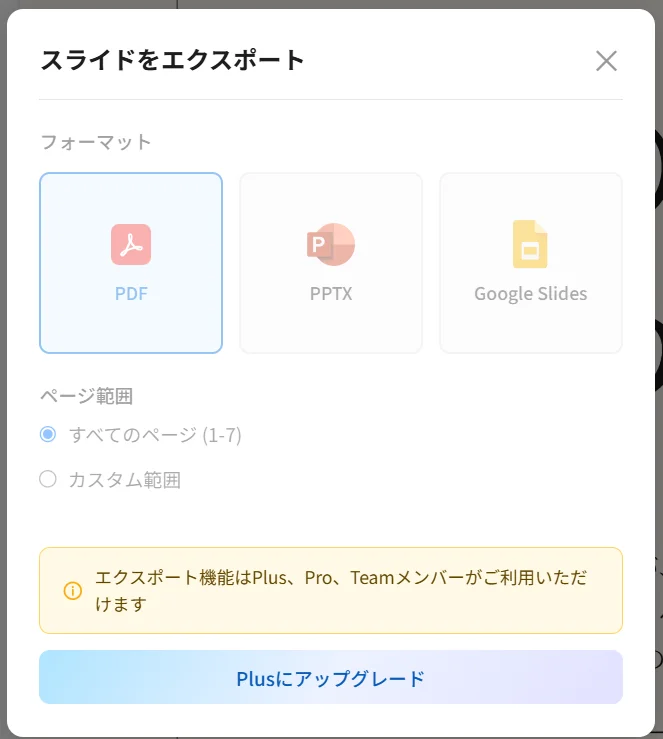
エクスポートを開くと、PDF・PPTX・Google Slidesの3形式が並んでいる。どれも選べない。画面の下にはこう書かれていた。
エクスポート機能はPlus、Pro、Teamメンバーがご利用いただけます
つまり無料アカウントでできるのは、Gensparkの画面の中で見ることだけ。社内で配る、メールに添付する、Googleドライブに置く——そのどれもできない。
「無料で試せる」と「無料で使える」の差がここにある。品質を確認する目的なら十分足りるが、成果物を業務で使うつもりなら、無料枠は入口までしか通してくれない。
7枚ができるまでの工程
入力したプロンプトは1行だけ。「https://shumatsu-lab.com/ の紹介スライドを作成して」。ここから先はGensparkが自分で動いた。
- STEP1サイトを読み取る
指定したURLを読み込み、続けて「shumatsu-lab.com 終活ラボ サービス」というWeb検索を自分でかけた。
- STEP2誤認に自分で気づく
検索結果をもとに「終活ラボではなくSE歴20年の方が運営する個人技術ブログでした」と訂正。さらに /about と /profile を追加で読み込み、サイト名を「週末起業ラボ」と確定させた。
- STEP3方向性を聞いてくる
用途・想定読者・スライドの長さ・デザインの方向性の4点を選択式で質問。回答を待ってから作業に入った。
- STEP4ToDoを立てて実行
「深い思考」として6件のToDoを作成し、公開スキルの中からデザイン参考を検索。マニフェストを書いてから7枚を一気に書き出した。
- STEP5自分の出力を検証する
check_slide_layout で7枚を一括検証。ERROR 1件・WARNING 2件を検出し、自分で修正してから再検証した。
「終活ラボ」という同じ罠に、また引っかかった
STEP2が今回いちばん面白かった部分だ。
shumatsu-lab という文字列から、Gensparkは最初「終活ラボ」だと判断した。しゅうまつ、という音が終末や終活に寄るのだろう。しかもわざわざ「shumatsu-lab.com 終活ラボ サービス」で検索までかけている。
ここで思い出したことがある。以前、Gamma・NotebookLM・Canva AIで同じサイト紹介スライドを作らせた検証をしたとき、Gammaもまったく同じ「終活ラボ」誤認をしていた。あのときは人間がアウトラインを見て訂正しなければ、遺言書の話をするスライドが完成していた。
2つの別々のツールが同じ間違い方をしたということは、これは偶然ではなくサイト名の構造上の罠だ。ローマ字表記の日本語サイト名は、AIから見ると別の単語に読める。
違ったのはその後だった。Gensparkは検索結果を見て自分で「違う」と判断し、/about と /profile を読みに行って修正した。人間の訂正を待たずに直したという点だけは、はっきり進歩している。
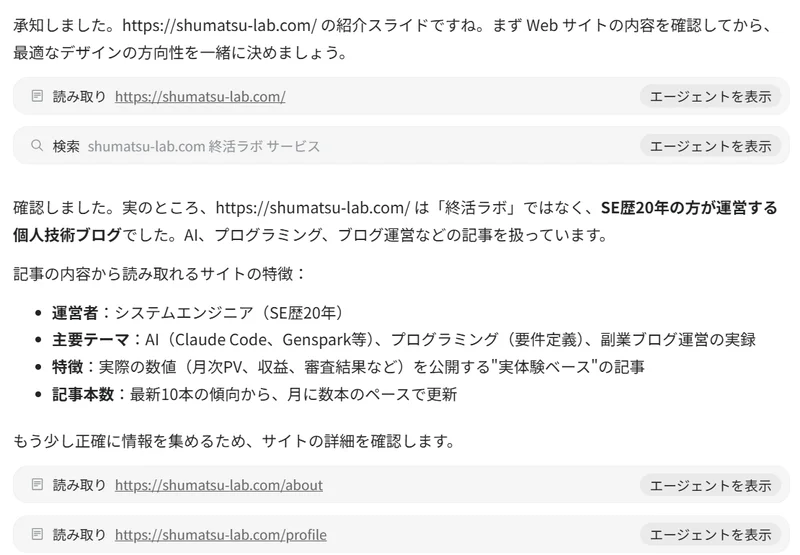
とはいえ、放っておいても大丈夫という話ではない。今回はたまたま自己修正が成功しただけで、修正が働かなければ前提の狂ったスライドが出てくる構造そのものは変わっていない。
自分でレイアウトを直す
もうひとつ想定外だったのが、生成後の自己検証だ。7枚を書き出したあと、Gensparkは check_slide_layout という検証を自分で走らせ、こう報告してきた。
- 02(ERROR:引用のコントラスト問題)— 装飾用の赤文字シンボルが読みにくい
- 01(WARN:タイトル3行とリードの重なり)— タイトルが3行になってリード文と重なっている
- 03(WARN:経歴テキスト切れ)— 経歴テキストが枠から切れている
そして指摘した3件を自分で修正し、再検証で ERROR 0・WARNING 0 にしてから完了報告を出した。
AIスライドで一番面倒なのは、生成後に文字がはみ出したり重なったりしているのを人間が1枚ずつ直す作業だ。そこを機械的な検証項目として持っていて、しかも自動で潰しにくる。無料枠でもこの機能は動いた。
出来上がったスライドを検証する
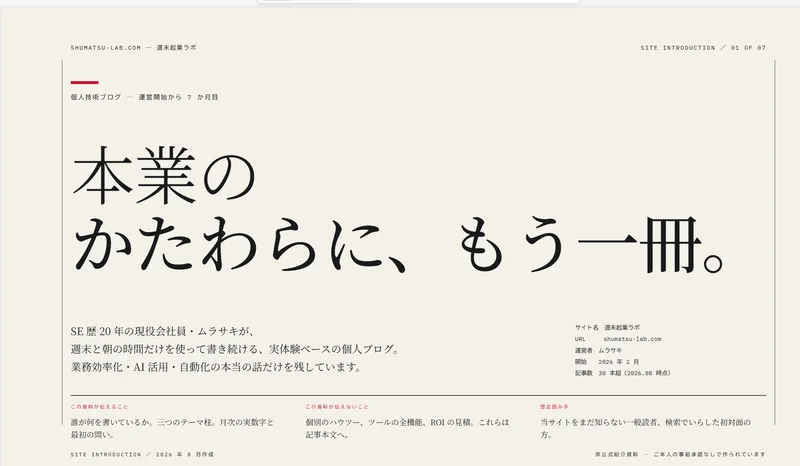
表紙は「本業のかたわらに、もう一冊。」というリードで始まっていた。紙色に墨色、強調に編集赤を一点だけ。書体は明朝・ゴシック・等幅の3種に絞られている。この配色と書体の組み合わせは、こちらが指定したものではない。「エディトリアル系・読み物としての美しさ」という選択肢を選んだだけで、あとはGensparkが決めた。
拾えた数字と、外した数字
中身を1枚ずつ見ると、精度に差があった。
| スライドの記述 | 実際 | 判定 |
|---|---|---|
| 0円 → 22円 → 99円(収益の推移) | 月次レポート記事の記載どおり | 正確 |
| 2026年2月開始・最新記事は2026年8月22日 | 実際の運営開始・更新日と一致 | 正確 |
| 記事数 30本超(2026.08時点) | 実際は47本 | 誤り |
公開記事の本文に数字として書かれているもの(収益・開始時期)は正確に拾えている。一方で、サイト全体を数えないと出てこない記事数は外した。トップページや新着一覧から見える範囲で推定したのだろう。
本文に書いてある数字は拾えるが、サイト全体を集計しないと出ない数字は当てにならない。 社外向け資料に使うなら、数量に関する記述だけは必ず自分で数え直したほうがいい。
AIが自分で免責を付けた
表紙の右下に、指示していない一文が入っていた。
非公式紹介資料 — ご本人の事前承諾なしで作られています
こちらは「サイト紹介スライドを作って」としか言っていない。第三者のサイトを題材にした資料であることをGensparkが自分で認識して、注記を足したことになる。
同じ枠内には「この資料が伝えること/伝えないこと/想定読み手」も整理されていた。伝えないこととして「個別のハウツー、ツールの全機能、ROIの見積。これらは記事本文へ」と書いてある。資料の守備範囲を自分で線引きしている。
無料で足りるのか、課金すべきか
StandardとUltraの差は10倍
AIスライドにはStandardとUltraの2モードがある。
| モード | 消費 | 無料枠100での上限 |
|---|---|---|
| Standard | 10クレジット/ページから | 約10ページ |
| Ultra | 100クレジット/ページから | 1ページで枯渇 |
Ultraは「高品質なスライドに最適な選択肢」と説明されているが、無料アカウントで選ぶと1ページ作った時点で残りゼロになる。無料で試すならStandard一択だ。今回の7枚もStandardで、レイアウト崩れは自己検証で潰せている。
もうひとつ、デザインの方向性を選ぶ画面には Professional・Creative・自動・ガイドモードが並んでいるが、Creativeを選ぶとロック画面が出る。「Nano Banana Pro で魅力的な AI 生成ストーリーテリングスライドを瞬時に作成」という説明とともに「アップグレードして解除」が表示され、無料では閲覧しかできない。
有料プランの現在地(2026年8月時点)
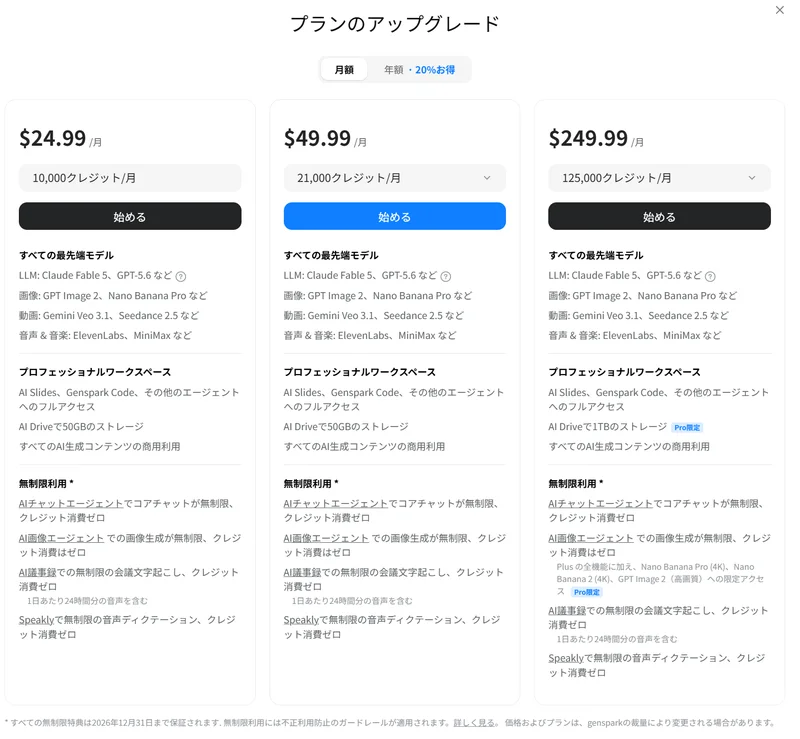
アプリ内の「プランのアップグレード」画面には、月額で3階層が並んでいた。
| 月額 | 年額(20%お得) | クレジット/月 |
|---|---|---|
| $24.99 | $19.99 | 10,000 |
| $49.99 | $39.99 | 21,000 |
| $249.99 | $199.99 | 125,000 |
全階層でモデルは共通だった。LLMはClaude Fable 5・GPT-5.6など、画像はGPT Image 2・Nano Banana Pro、動画はGemini Veo 3.1・Seedance 2.5、音声はElevenLabs・MiniMax。AI Driveのストレージは50GB(最上位のみ1TB)で、生成物の商用利用はどの階層でも可となっている。
見落としやすいのが、クレジットを消費しない枠が別にあることだ。AIチャット・AI画像生成・AI議事録(1日24時間分の音声)・Speaklyの音声ディクテーションは「無制限、クレジット消費ゼロ」と明記されている。ただし脚注に「すべての無制限特典は2026年12月31日まで保証されます」とあり、期限付きの条件だという点は押さえておきたい。最新の料金と無制限特典の条件はGenspark公式の料金ページで確認できる。
クレジットが何に消えるかの実感は、Plusを契約して10,000クレジットを使い切るまでの記録にまとめてある。無料の100とは桁が違うので、感覚を掴むにはそちらのほうが早い。
判断の分かれ目は「持ち出すかどうか」
今回の実測から言えることは単純だ。
品質を見たいだけなら無料で足りる。100クレジットあれば10ページ相当は作れて、レイアウトの自己修正まで体験できる。ツールの実力を測るには十分な量だ。ただし余りは繰り越せないので、試すなら一度にまとめて回したほうがいい。
一方、作ったものをGensparkの外に出す必要があるなら、無料は選択肢にならない。PDFもPPTXもGoogle Slidesも全部有料の向こう側にある。社内資料や提案書に使うつもりなら、そこは最初から課金前提で考えたほうがいい。
筆者自身は以前Plusを契約し、2ヶ月弱で解約している。解約して何が困り、何が困らなかったかは別記事に書いた。用途が絞れているなら、無料で試して合わなければ引く、という進め方で問題ないと思う。
よくある質問
- Q無料のまま作ったスライドをPDFやPowerPointで保存できますか?
- A
できません。エクスポート画面にPDF・PPTX・Google Slidesの3形式が並んでいますが、どれも選択できず「エクスポート機能はPlus、Pro、Teamメンバーがご利用いただけます」と表示されます。無料アカウントでできるのはGensparkの画面内で閲覧・編集することまでです。成果物を外部に配布する用途なら、無料枠では完結しません。
- Q無料の100クレジットでスライドは何枚作れますか?
- A
筆者が2026年8月に試したときは、7枚の生成で71クレジットを消費し、残りは29になりました。1ページあたり約10クレジットで、これはStandardモードの表示「10クレジット/ページから」とほぼ一致します。付与された100の範囲なら約10ページが上限です。
- Q無料クレジットは毎日回復しますか?
- A
回復はしますが、余りは繰り越せません。使用履歴では8月24日の「デイリーギフト +100」に赤字で「期限切れ」と付き、8月26日に改めて+100が入っていました。24日にもらった100はスライドで71、翌日にAIビデオで13を使い、残った16は消えています。なお8月25日には付与の記録がなく、毎日必ず入るとは限らないようです。確実なのは「1回の付与は100」と「使わなかった分は消える」の2点です。
- QStandardとUltra、無料ならどちらを選ぶべきですか?
- A
Standardです。Ultraは「100クレジット/ページから」と表示されており、無料の100クレジットでは1ページ作った時点で枯渇します。今回7枚をStandardで作りましたが、レイアウトの不備はGenspark自身の検証で修正され、最終的にERROR 0・WARNING 0まで到達しました。無料で品質を測る目的ならStandardで足ります。
- QAIが自分でレイアウトの不備を直すというのは本当ですか?
- A
今回は動きました。7枚を書き出した直後に check_slide_layout という検証が自動で走り、「引用のコントラスト問題」1件と「タイトル3行とリードの重なり」「経歴テキスト切れ」の2件を検出。その3件を自分で修正して再検証し、ERROR 0・WARNING 0にしてから完了報告が出ています。この機能は無料アカウントでも動作しました。
- Q生成されたスライドの内容はそのまま信用できますか?
- A
数量に関する記述は確認が要ります。今回のスライドは収益の推移(0円→22円→99円)や運営開始時期を正確に拾った一方で、記事数を「30本超」と書きました。実際は47本です。記事本文に数字として書かれている情報は拾えますが、サイト全体を数えないと出ない数字は推定になります。社外に出す資料なら、数量だけは自分で数え直してください。
- QCreativeモードは無料で試せますか?
- A
試せません。デザインの方向性を選ぶ画面にProfessional・Creative・自動・ガイドモードが並んでいますが、Creativeを選ぶと「Creativeモードをアンロック」というロック画面が出て、「アップグレードして解除」か「閲覧を続ける」の二択になります。無料で使えるのはProfessional系の方向性までです。
まとめ
2026年8月時点のGensparkの無料枠を実測した結果は、次の3点に集約できる。
- クレジットは100で、AIスライド7枚に71を消費した。1ページ約10クレジットで公称値とほぼ一致。内訳グラフでもAIスライド以外の項目は立たず、読み取り・検索・レイアウト検証は無課金だった。ただし余った分は繰り越されず、期限切れで消える
- 生成は完走するが、エクスポートで止まる。PDF・PPTX・Google Slidesはすべて有料プラン限定。無料でできるのは画面内で見ることまで
- 自己修正は働くが、数量の記述は当てにならない。サイト名の誤認は自力で訂正し、レイアウトの不備も自動で潰した一方、記事数は47本を「30本超」と外した
品質を測るだけなら無料で足りる。外に出す資料を作るなら、最初から有料前提で見積もったほうが早い。無料枠を試すならGenspark公式サイトから始められる。
7枚作って残り29。試すには足りるけど、業務で回すには足りない。この線引きがはっきりしただけでも、触ってみた価値はありました。